> ## Documentation Index
> Fetch the complete documentation index at: https://wb-21fd5541-docs-1917.mintlify.site/llms.txt
> Use this file to discover all available pages before exploring further.

# Slack 알림 설정

> W&B Server 경고, 알림 및 모니터링 업데이트를 수신하도록 Slack 애플리케이션을 생성하고 설정합니다.

W\&B Server를 [Slack](https://slack.com/)과 통합합니다.

<Note>
  [W\&B Dedicated Cloud 배포에서 Slack 알림을 설정하는 방법을 보여주는 비디오](https://www.youtube.com/watch?v=JmvKb-7u-oU)를 시청하세요(6분).
</Note>

<div id="create-the-slack-application">
  ## Slack 애플리케이션 만들기
</div>

아래 절차에 따라 Slack 애플리케이션을 만드세요.

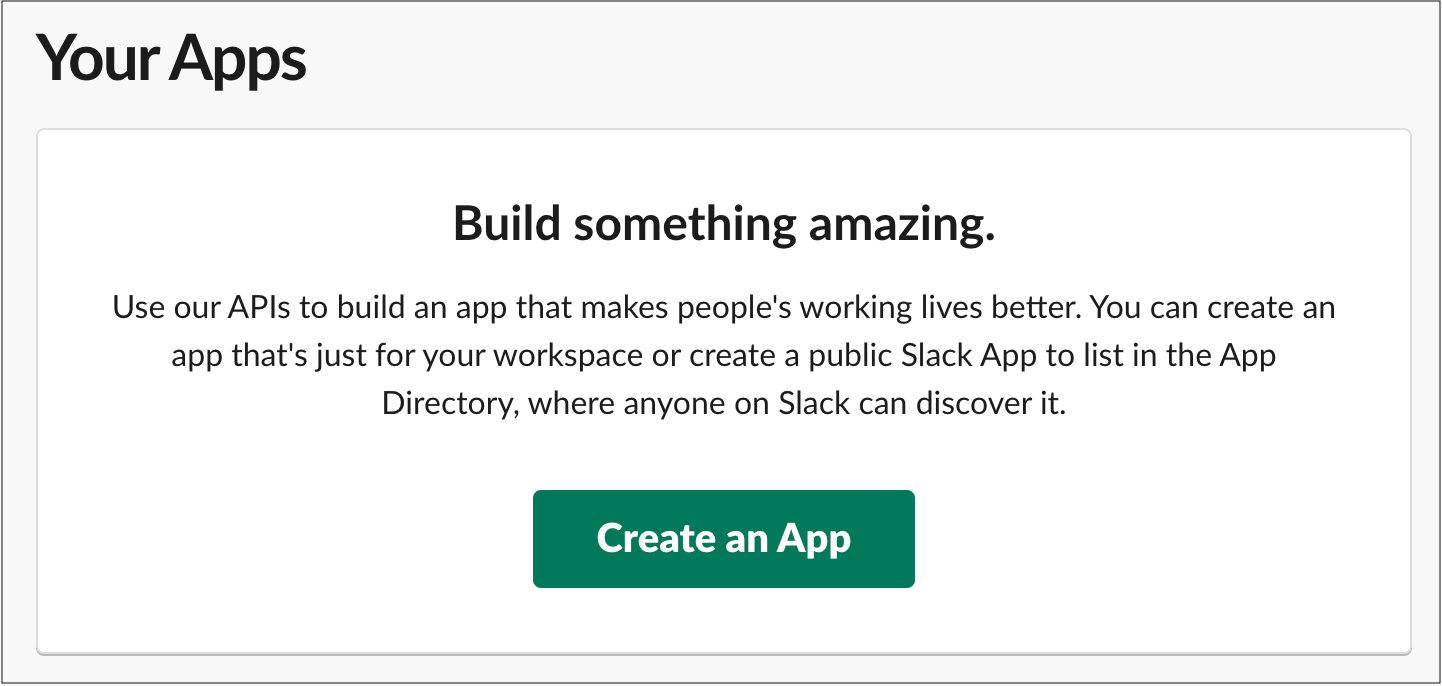
1. [https://api.slack.com/apps](https://api.slack.com/apps)에 접속한 다음 **Create an App**를 선택합니다.

   <Frame>
     <img src="https://mintcdn.com/wb-21fd5541-docs-1917/lIX_1lVVY6B5YU9v/images/hosting/create_an_app.png?fit=max&auto=format&n=lIX_1lVVY6B5YU9v&q=85&s=77d059c027db574d4713d2f65da8dd92" alt="Create an App 버튼" width="1442" height="686" data-path="images/hosting/create_an_app.png" />
   </Frame>

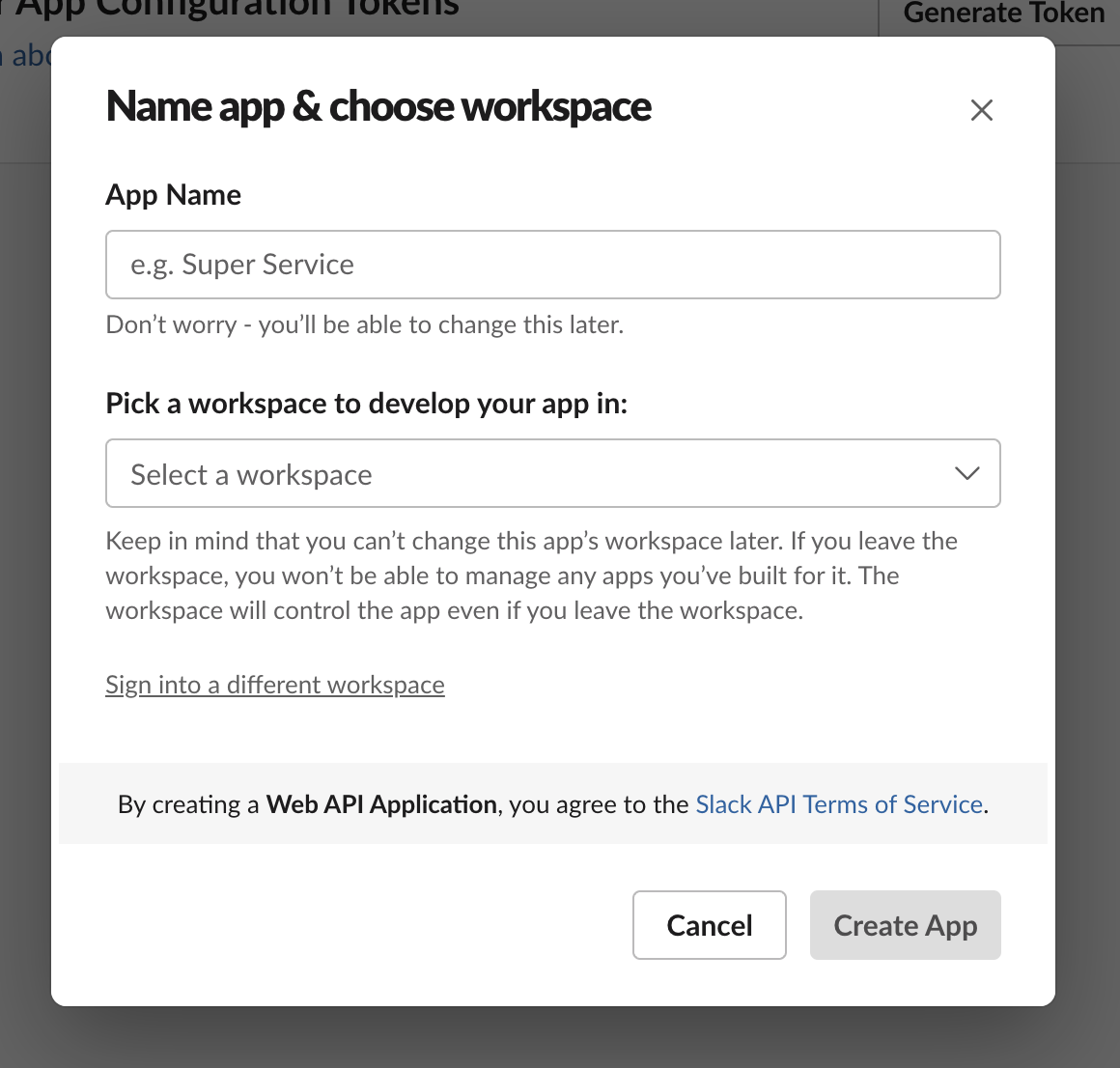
2. **App Name** 필드에 앱 이름을 입력합니다.

3. 앱을 개발할 Slack Workspace를 선택합니다. 여기서 사용하는 Slack Workspace는 알림에 사용할 Workspace와 동일해야 합니다.
   <Frame>
     <img src="https://mintcdn.com/wb-21fd5541-docs-1917/lIX_1lVVY6B5YU9v/images/hosting/name_app_workspace.png?fit=max&auto=format&n=lIX_1lVVY6B5YU9v&q=85&s=5bf79a26ec36bbb29e161371a9f00bea" alt="앱 이름 및 Workspace 선택" width="1160" height="1106" data-path="images/hosting/name_app_workspace.png" />
   </Frame>

<div id="configure-the-slack-application">
  ## Slack 애플리케이션 설정
</div>

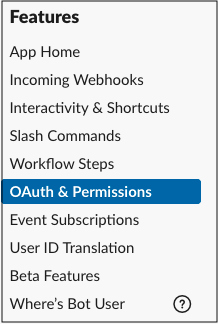
1. 왼쪽 사이드바에서 **OAth & Permissions**를 선택합니다.

   <Frame>
     <img src="https://mintcdn.com/wb-21fd5541-docs-1917/lIX_1lVVY6B5YU9v/images/hosting/add_an_oath.png?fit=max&auto=format&n=lIX_1lVVY6B5YU9v&q=85&s=6ef2dcad1efe3c75535c9dd4427f83a2" alt="OAuth & Permissions 메뉴" width="218" height="324" data-path="images/hosting/add_an_oath.png" />
   </Frame>

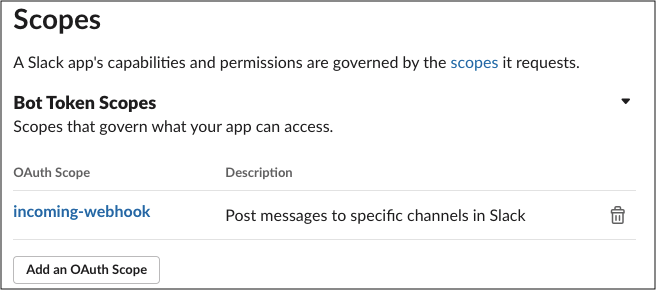
2. Scopes 섹션에서 봇에 **incoming\_webhook** scope를 부여합니다. Scopes는 앱이 개발 Workspace에서 작업을 수행할 수 있는 권한을 제공합니다.

   Bots용 OAuth scopes에 대한 자세한 내용은 Slack API 문서의 Understanding OAuth scopes for Bots 튜토리얼을 참조하세요.
   <Frame>
     <img src="https://mintcdn.com/wb-21fd5541-docs-1917/pKzhFl-6PjFOaAdA/images/hosting/save_urls.png?fit=max&auto=format&n=pKzhFl-6PjFOaAdA&q=85&s=8bdd228170aa6c73467493d2cb54257a" alt="봇 token scopes" width="656" height="291" data-path="images/hosting/save_urls.png" />
   </Frame>

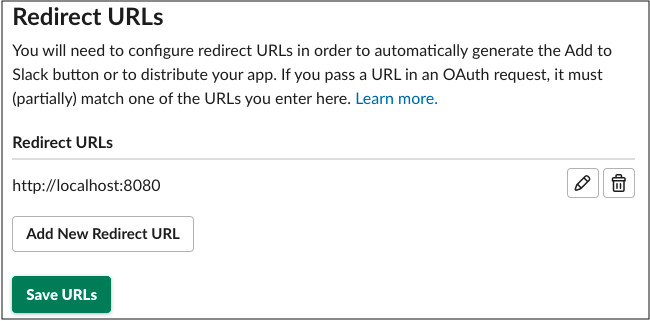
3. Redirect URL이 W\&B 설치를 가리키도록 설정합니다. 로컬 시스템 Settings에서 host URL로 설정한 것과 동일한 URL을 사용하세요. 인스턴스에 서로 다른 DNS 매핑이 있는 경우 여러 URL을 지정할 수 있습니다.
   <Frame>
     <img src="https://mintcdn.com/wb-21fd5541-docs-1917/pKzhFl-6PjFOaAdA/images/hosting/redirect_urls.png?fit=max&auto=format&n=pKzhFl-6PjFOaAdA&q=85&s=0a0e1d40f3700e94e195a9beb6ade2db" alt="Redirect URLs 설정" width="650" height="321" data-path="images/hosting/redirect_urls.png" />
   </Frame>

4. **Save URLs**를 선택합니다.

5. 필요에 따라 **Restrict API Token Usage** 아래에서 IP 범위를 지정해 W\&B 인스턴스의 IP 또는 IP 범위를 허용 목록에 추가할 수 있습니다. 허용된 IP 주소를 제한하면 Slack 애플리케이션의 보안을 더욱 강화하는 데 도움이 됩니다.
<div id="register-your-slack-application-with-wb">
  ## W\&B에 Slack 애플리케이션 등록하기
</div>

1. 배포 환경에 따라 W\&B 인스턴스의 **System Settings** 또는 **System Console** 페이지로 이동합니다.

2. 현재 보고 있는 System 페이지에 따라 아래 옵션 중 하나를 따릅니다.

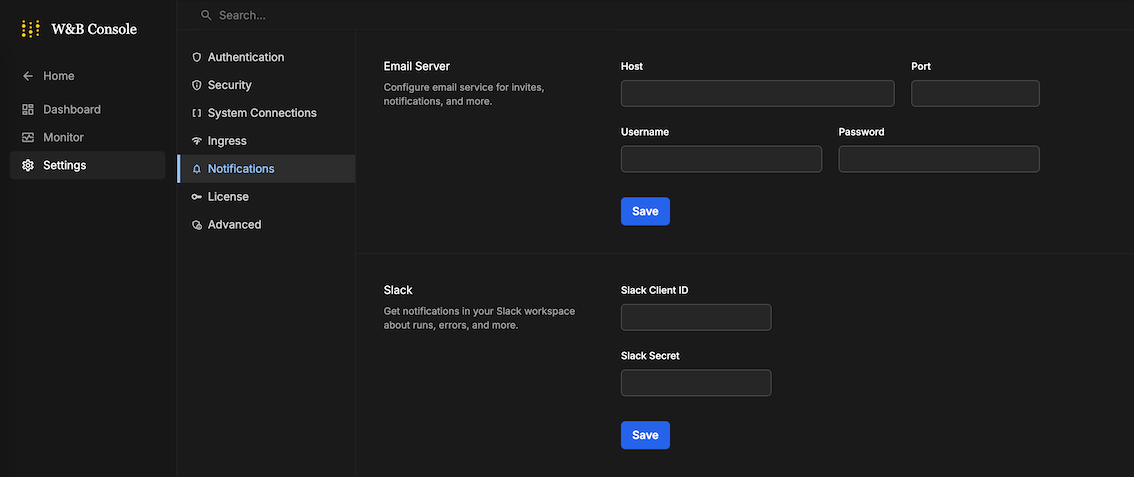
   * **System Console**에 있는 경우: **Settings**로 이동한 다음 **Notifications**로 이동합니다.

     <Frame>
       <img src="https://mintcdn.com/wb-21fd5541-docs-1917/pKzhFl-6PjFOaAdA/images/hosting/register_slack_app_console.png?fit=max&auto=format&n=pKzhFl-6PjFOaAdA&q=85&s=163e370c990b7399b0b70e6f4645b5bd" alt="System Console 알림" width="1134" height="477" data-path="images/hosting/register_slack_app_console.png" />
     </Frame>

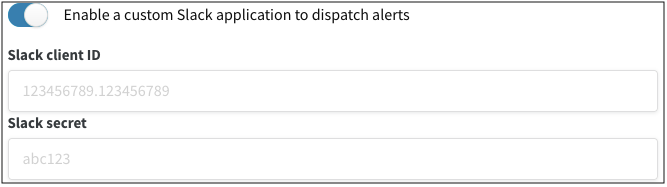
   * **System Settings**에 있는 경우: 맞춤형 Slack 애플리케이션을 활성화하려면 **Enable a custom Slack application to dispatch alerts** 토글을 켭니다.
     <Frame>
       <img src="https://mintcdn.com/wb-21fd5541-docs-1917/pKzhFl-6PjFOaAdA/images/hosting/register_slack_app.png?fit=max&auto=format&n=pKzhFl-6PjFOaAdA&q=85&s=39cb958bd61a60ef4484b88dd796132a" alt="Slack 애플리케이션 활성화 토글" width="667" height="187" data-path="images/hosting/register_slack_app.png" />
     </Frame>

3. **Slack client ID**와 **Slack secret**을 입력한 다음 **Save**를 클릭합니다. 애플리케이션의 client ID와 secret은 **Settings**의 **Basic Information**에서 확인할 수 있습니다.

4. W\&B App에서 Slack 인테그레이션을 설정해 모든 것이 정상적으로 작동하는지 확인합니다.