> ## Documentation Index
> Fetch the complete documentation index at: https://wb-21fd5541-docs-1917.mintlify.site/llms.txt
> Use this file to discover all available pages before exploring further.
> 5분 퀵스타트에서 W&B Tables 사용 방법을 알아보세요.
# 튜토리얼: 테이블 로깅, 시각화, 데이터 쿼리
다음 퀵스타트에서는 테이블 데이터를 로깅하고, 데이터를 시각화하고, 쿼리하는 방법을 보여줍니다.
아래 버튼을 선택해 MNIST 데이터용 PyTorch 퀵스타트 예제 프로젝트를 사용해 보세요.
## 1. 테이블 로깅하기
W\&B에 테이블을 로깅합니다. 새 테이블을 만들거나 Pandas 데이터프레임을 전달할 수 있습니다.
새 Table을 만들고 로깅하려면 다음을 사용합니다.
* [`wandb.init()`](/ko/models/ref/python/functions/init): 결과를 추적할 [run](/ko/models/runs/)을 생성합니다.
* [`wandb.Table()`](/ko/models/ref/python/data-types/table): 새 테이블 객체를 생성합니다.
* `columns`: 열 이름을 설정합니다.
* `data`: 각 행의 내용을 설정합니다.
* [`wandb.Run.log()`](/ko/models/ref/python/experiments/run.md/#method-runlog): 테이블을 로깅해 W\&B에 저장합니다.
예시는 다음과 같습니다.
```python theme={null}
import wandb
with wandb.init(project="table-test") as run:
# 새 테이블을 생성하고 로깅합니다.
my_table = wandb.Table(columns=["a", "b"], data=[["a1", "b1"], ["a2", "b2"]])
run.log({"Table Name": my_table})
```
새 테이블을 만들려면 Pandas 데이터프레임을 `wandb.Table()`에 전달합니다.
```python theme={null}
import wandb
import pandas as pd
df = pd.read_csv("my_data.csv")
with wandb.init(project="df-table") as run:
# DataFrame에서 새 테이블을 만들고
# W&B에 로깅합니다.
my_table = wandb.Table(dataframe=df)
run.log({"Table Name": my_table})
```
지원되는 데이터 유형에 대한 자세한 내용은 W\&B API 레퍼런스 가이드의 [`wandb.Table`](/ko/models/ref/python/data-types/table)을 참조하세요.
## 2. 프로젝트 워크스페이스에서 테이블 시각화하기
워크스페이스에서 생성된 테이블을 확인합니다.
1. W\&B App에서 프로젝트로 이동합니다.
2. 프로젝트 워크스페이스에서 run 이름을 선택합니다. 고유한 각 테이블 키에 대해 새 패널이 추가됩니다.
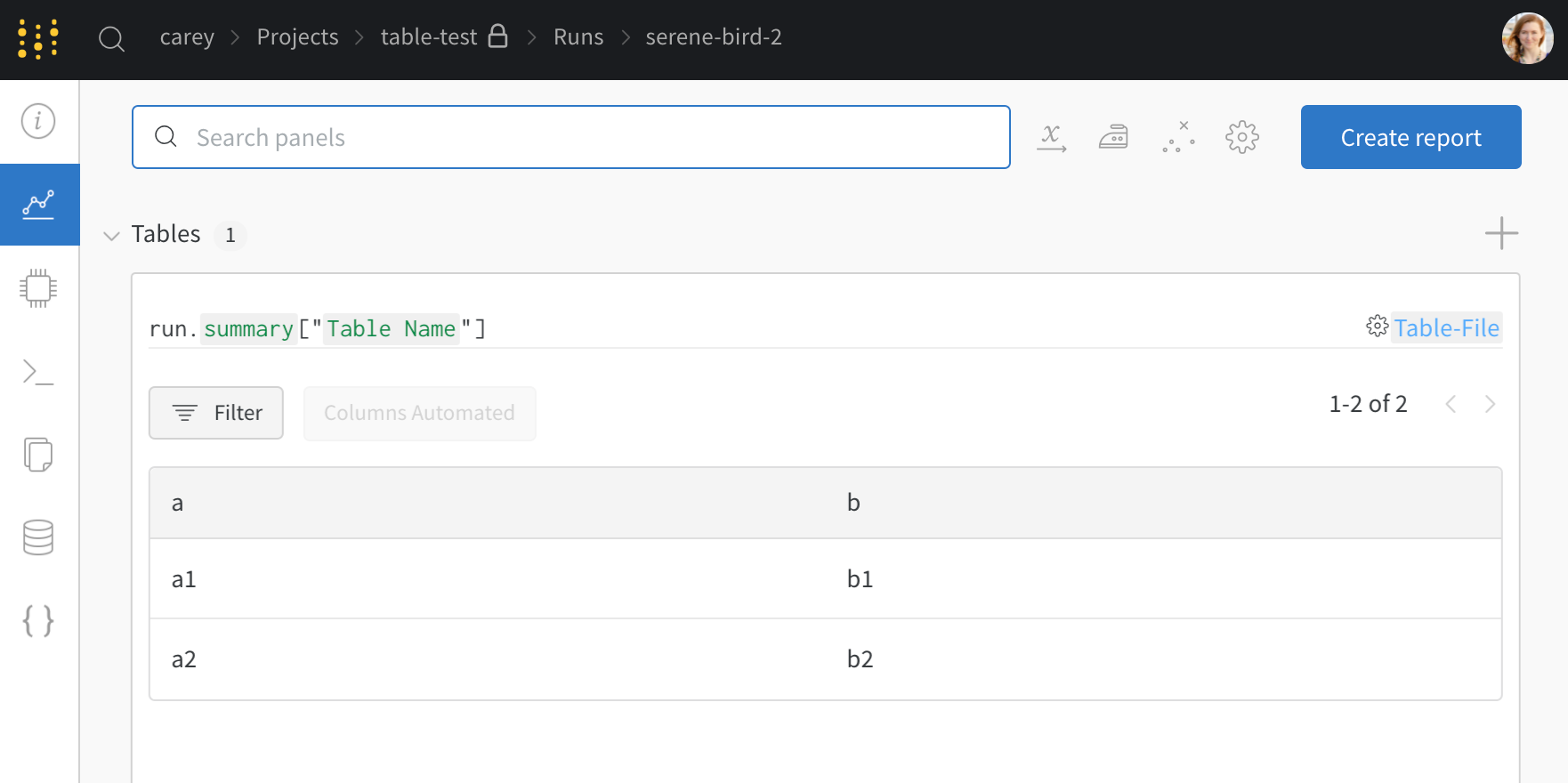 이 예제에서 `my_table`은 `"Table Name"` 키로 로깅됩니다.
## 3. 여러 모델 버전 비교하기
여러 W\&B Runs의 샘플 테이블을 로깅한 뒤 프로젝트 워크스페이스에서 결과를 비교합니다. 이 [예시 워크스페이스](https://wandb.ai/carey/table-test?workspace=user-carey)에서는 서로 다른 여러 버전의 행을 하나의 테이블에 결합하는 방법을 보여줍니다.
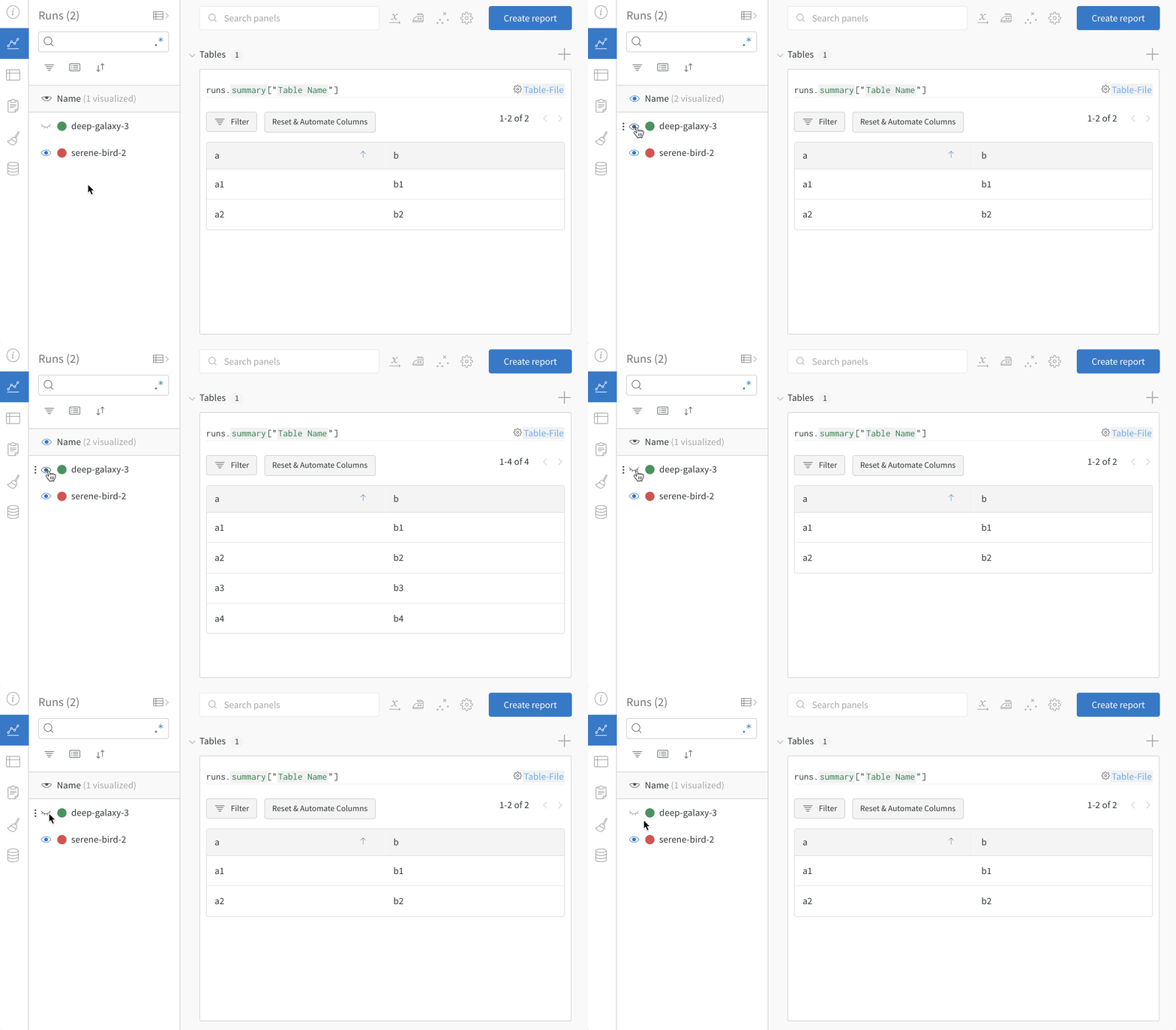 테이블의 필터, 정렬, 그룹화 기능을 사용해 모델 결과를 탐색하고 평가하세요.