> ## Documentation Index
> Fetch the complete documentation index at: https://wb-21fd5541-docs-1917.mintlify.site/llms.txt
> Use this file to discover all available pages before exploring further.
# 산점도
> W&B에서 산점도를 만들고 사용자 지정하여 run을 비교하고 실험 메트릭 간의 관계를 시각화합니다.
이 페이지에서는 W\&B에서 산점도를 사용하는 방법을 설명합니다.
## 사용 사례
산점도로 여러 run을 비교하고 실험 성능을 시각화합니다:
* 최솟값, 최댓값, 평균값 선을 그립니다.
* 메타데이터 툴팁을 사용자 지정합니다.
* 점의 색상을 제어합니다.
* 축 범위를 조정합니다.
* 축에 로그 스케일을 사용합니다.
* **프런티어 라인**과 관련 점의 레이블 지정 방식과 강조 방식을 설정합니다. [프런티어 라인 표시 옵션](#frontier-line-display-options)을 참조하세요.
## 예시
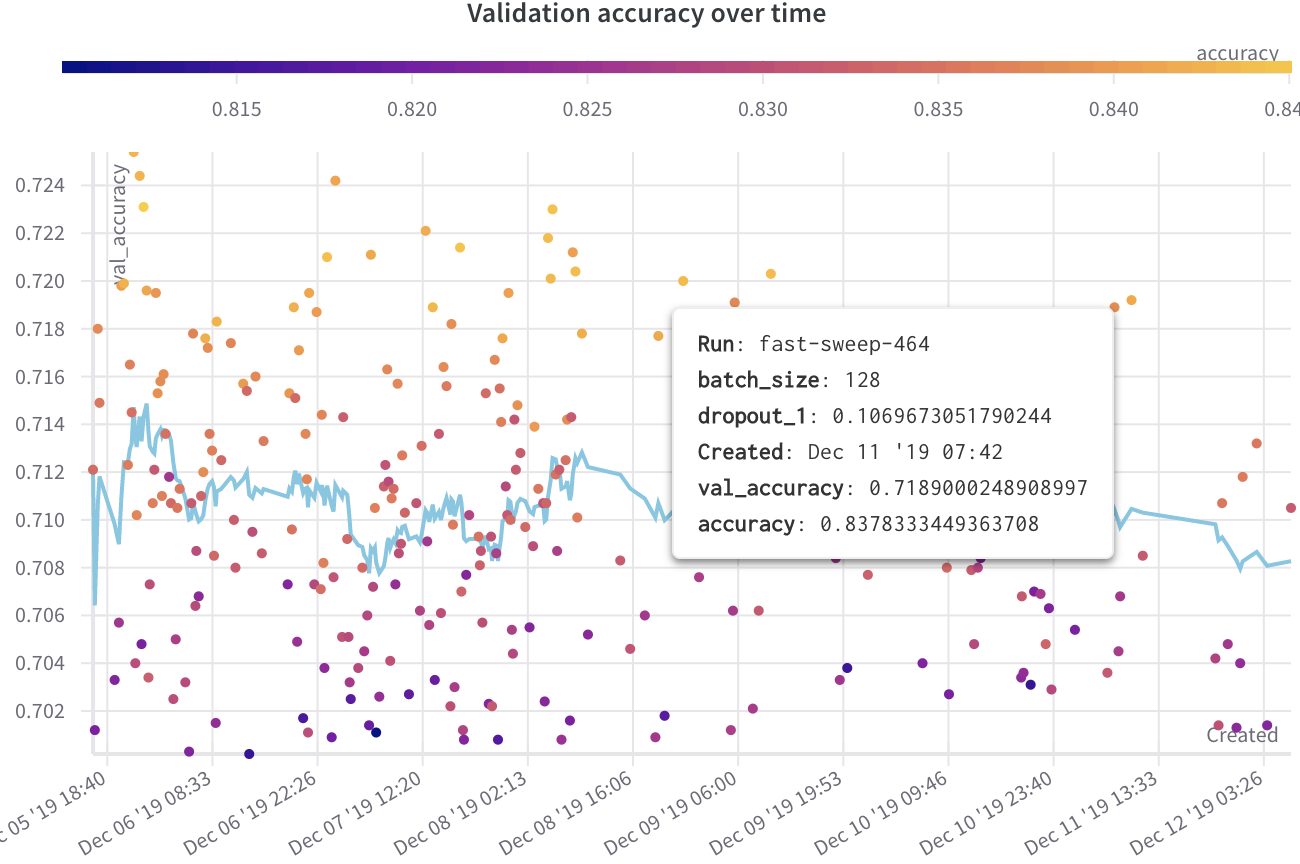
다음 예시는 여러 주에 걸쳐 진행한 실험에서 서로 다른 모델의 검증 정확도를 표시하는 산점도를 보여줍니다. 툴팁에는 배치 크기, dropout, 축 값이 포함됩니다. 또한 검증 정확도의 이동 평균을 나타내는 선도 표시됩니다.
[실시간 예시 보기 →](https://app.wandb.ai/l2k2/l2k/reports?view=carey%2FScatter%20Plot)
## 산점도 만들기
W\&B UI에서 산점도를 만들려면 다음 단계를 따르세요.
1. **Workspaces** 탭으로 이동합니다.
2. **Charts** 패널에서 **액션 ()** 메뉴를 클릭합니다.
3. 팝업 메뉴에서 **Add panels**를 선택합니다.
4. **Add panels** 메뉴에서 **산점도**를 선택합니다.
5. 확인하려는 데이터를 표시하도록 `x`축과 `y`축을 설정합니다. 필요에 따라 각 축의 최댓값과 최솟값 범위를 설정하거나 `z`축을 추가할 수 있습니다.
6. **Apply**를 클릭해 산점도를 만듭니다.
7. Charts 패널에서 새 산점도를 확인합니다.
## 프런티어 라인 표시 옵션
산점도의 *프런티어 라인* 은 플롯 데이터에서 지금까지 관측된 가장 높은 Y-axis 값과 가장 낮은 Y-axis 값을 연결하는 선입니다. 플롯 설정에서 이 선과 주변 포인트가 어떻게 표시되는지 조정할 수 있습니다.
프런티어 라인 표시 옵션을 구성하려면 다음과 같이 하세요.
1. 산점도 패널에 마우스를 올린 다음, 톱니바퀴 아이콘을 클릭하여 패널 설정 드로어를 엽니다.
2. **Annotations** 탭을 선택합니다.
3. 원하는 옵션을 설정합니다.
* **Show run labels**: run name 또는 group name이 포함된 레이블을 표시할지 여부를 표시/숨기기합니다.
* **Dim non-frontier points**: 프런티어 라인 위에 있지 않은 포인트의 시각적 비중을 줄여 프런티어가 더 두드러지게 보이도록 할지 여부를 표시/숨기기합니다.
4. 변경 사항을 저장하려면 **Apply**를 클릭합니다.