> ## Documentation Index
> Fetch the complete documentation index at: https://wb-21fd5541-docs-1917.mintlify.site/llms.txt
> Use this file to discover all available pages before exploring further.
# 미디어 패널
> W&B 워크스페이스에서 이미지, 비디오, 오디오, 3D 객체, 포인트 클라우드용 미디어 패널을 추가하고 구성합니다.
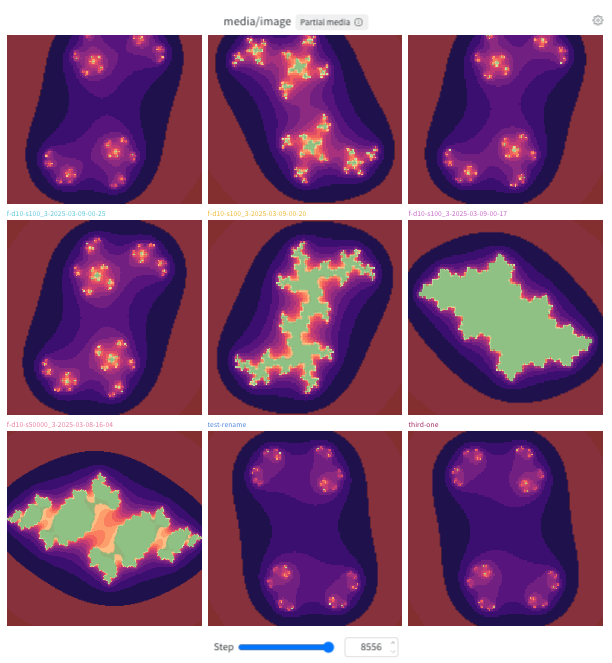
미디어 패널은 3D 객체, 오디오, 이미지, 비디오, 포인트 클라우드 등을 포함한 [미디어 객체에 로깅된 키](/ko/models/track/log/media/)를 시각화합니다. 이 페이지에서는 워크스페이스에서 미디어 패널을 추가하고 관리하는 방법을 설명합니다.
## 미디어 패널 추가
기본 설정으로 로깅된 키의 미디어 패널을 추가하려면 Quick Add를 사용하세요. 미디어 패널은 전역으로 추가하거나 특정 섹션에 추가할 수 있습니다.
1. **전역**: 패널 검색 필드 근처의 제어 모음에서 **패널 추가**를 클릭합니다.
2. **섹션**: 섹션의 **작업 ()** 메뉴를 클릭한 다음 **패널 추가**를 클릭합니다.
3. 사용 가능한 패널 목록에서 패널의 키를 찾은 다음 **추가**를 클릭합니다. 추가하려는 각 미디어 패널에 대해 이 step을 반복한 다음, 오른쪽 상단의 **X**를 클릭해 **Quick Add** 목록을 닫습니다.
4. 선택 사항으로, [패널을 설정합니다](#configure-a-media-panel).
미디어 패널은 전역으로 추가하거나 특정 섹션에 추가할 수 있습니다:
1. **전역**: 패널 검색 필드 근처의 제어 모음에서 **패널 추가**를 클릭합니다.
2. **섹션**: 섹션의 **작업 ()** 메뉴를 클릭한 다음 **패널 추가**를 클릭합니다.
3. **미디어** 섹션을 클릭해 펼칩니다.
4. 패널에 시각화할 미디어 유형(3D 객체, 이미지, 비디오 또는 오디오)을 선택합니다. 패널 설정 화면이 표시됩니다. 패널을 설정한 다음 **적용**을 클릭합니다. [미디어 패널 구성하기](#configure-a-media-panel)을 참고하세요.
## 미디어 패널 구성하기
모든 미디어 유형의 패널은 동일한 옵션을 제공합니다.
미디어 패널을 수동으로 추가하면 미디어 유형을 선택한 뒤 해당 패널의 설정 페이지가 열립니다. 기존 패널의 설정을 업데이트하려면 패널 위에 마우스를 올린 다음 오른쪽 상단에 나타나는 톱니바퀴 아이콘을 클릭합니다. 이 섹션에서는 각 탭에서 사용할 수 있는 설정을 설명합니다.
### 오버레이
세그멘테이션 마스크 또는 바운딩 박스와 함께 로깅한 이미지와 포인트 클라우드에는 이 탭이 표시됩니다.
* 이름으로 오버레이를 검색하고 필터링합니다.
* 오버레이 색상을 사용자 지정합니다.
### Sync
이 탭은 Workspace 및 섹션 설정에 표시됩니다.
* **Sync slider by key**: 섹션의 비디오용 step 슬라이더가 키별로 동기화되어 함께 움직일지 설정합니다.
* **Autoplay videos**: 페이지가 로드될 때 비디오가 자동으로 재생될지 설정합니다.
* **Loop videos**: 섹션의 비디오가 자동으로 다시 시작되어 중지할 때까지 반복 재생될지 설정합니다. 섹션 수준에서는 맞춤 설정할 수 없습니다. Workspace에 비디오 미디어 패널이 있는 경우에만 표시됩니다.
### 표시
패널의 전체적인 표시 방식과 동작을 사용자 지정합니다.
* 패널 제목을 설정합니다.
* 시각화할 미디어 키를 선택합니다.
* 패널의 슬라이더 및 재생 동작을 사용자 지정합니다.
* 슬라이더 키를 설정합니다. 기본값은 **Step**입니다.
* **Stride length**를 슬라이더를 클릭할 때마다 앞으로 이동할 step 수로 설정합니다.
* **Snap to existing step**을 켜거나 끕니다. 이 옵션을 켜면 stepper가 **Stride length**만큼 이동한 뒤 다음 기존 step으로 이동합니다. 끄면 기존 step과 일치하지 않더라도 **Stride length**만큼 이동합니다.
* **Images**: 스무딩을 켜거나 끕니다.
* **3d objects**: 배경색과 포인트 색상을 설정합니다.
### 레이아웃
패널의 개별 항목 표시 방식을 사용자 지정합니다.
* 필요에 따라 패널에 포함할 **최대 run 수**를 제한할 수 있습니다.
* 필요에 따라 **미디어 표시 제한**을 지정하여 run당 포함할 미디어 항목 수를 제한할 수 있습니다.
* **Panel mode**를 설정합니다.
* **Gallery**(기본값): 열 수와 그리드에 run당 단일 항목(기본값), step 또는 인덱스를 표시할지 지정합니다.
* **Grid**: 열 수, x축(기본값은 **Log Step**), y축(기본값은 **Run**)을 지정합니다.
* **Compare**: 최대 4개의 미디어 항목을 나란히 비교하고, 필요에 따라 step 또는 인덱스별로 펼쳐서 볼 수 있습니다. 자세한 내용은 [Compare mode](#compare-mode)를 참조하세요.
* **원본 크기 사용**: 꺼져 있으면(기본값) 패널의 이미지와 비디오 크기가 같아 보이도록 조정됩니다. **Compare** 모드에서는 적용되지 않습니다.
* **사용 가능한 공간에 맞춤**: 켜져 있으면(기본값) 패널의 이미지와 비디오가 패널에서 가능한 한 많은 공간을 차지하도록 크기가 조정됩니다. **Gallery** 모드에서는 각 이미지가 패널 너비를 채웁니다. **Grid** 모드에서는 각 이미지가 그리드 너비를 채웁니다. **Compare** 모드에서는 적용되지 않습니다.
* **오른손 좌표계**: 켜져 있으면 point cloud는 기본 왼손 좌표계 대신 오른손 좌표계를 사용해 점을 플로팅합니다.
### 섹션의 모든 미디어 패널
섹션의 모든 미디어 패널에 대한 기본 설정을 사용자 지정하여 미디어 패널의 Workspace 설정을 재정의하려면 다음과 같이 하세요.
1. 섹션의 톱니바퀴 아이콘을 클릭해 설정을 엽니다.
2. **Media settings**를 클릭합니다.
3. 나타나는 drawer에서 **Display**, **Layout** 또는 **Sync** 탭을 클릭해 섹션의 기본 미디어 설정을 구성합니다. 이미지, 비디오, 오디오, 3D 객체에 대한 설정을 구성할 수 있습니다. 표시되는 설정은 섹션의 현재 미디어 패널에 따라 달라집니다.
**Display** 또는 **Layout** 미디어 설정의 개별 항목에 대한 자세한 내용은 [Configure a media panel](#configure-a-media-panel)을 참고하세요. **Sync** 탭은 개별 미디어 패널에서는 사용할 수 없으며, 섹션 또는 Workspace 수준에서만 사용할 수 있습니다.
**Step slider syncing**이 켜져 있으면 동일한 step slider를 가진 섹션의 미디어 패널이 동기화된 상태로 유지됩니다. step slider syncing을 켜려면 다음과 같이 하세요.
1. **Sync** 탭을 클릭합니다.
1. \*\*Sync slider by key (Step)\*\*를 켭니다.
### 워크스페이스의 모든 미디어 패널
워크스페이스의 모든 미디어 패널에 대한 기본 설정을 사용자 지정하려면 다음 단계를 따르세요.
1. 톱니바퀴 아이콘과 **Settings** 레이블이 있는 워크스페이스의 설정을 클릭합니다.
2. **Media settings**를 클릭합니다.
3. 표시되는 드로어에서 **Display** 또는 **Layout** 탭을 클릭해 워크스페이스의 기본 미디어 설정을 구성합니다. 이미지, 비디오, 오디오, 3D 객체에 대한 설정을 구성할 수 있습니다. 표시되는 설정은 워크스페이스의 현재 미디어 패널에 따라 달라집니다.
**Sync** 탭을 제외한 각 설정에 대한 자세한 내용은 [미디어 패널 구성하기](#configure-a-media-panel)를 참고하세요. **Sync** 탭은 개별 미디어 패널에서는 사용할 수 없으며, 섹션 또는 워크스페이스 수준에서만 사용할 수 있습니다.
**Step slider syncing**이 켜져 있으면 동일한 step 슬라이더를 사용하는 섹션의 미디어 패널이 동기화된 상태로 유지됩니다. step 슬라이더 동기화를 켜려면 다음 단계를 따르세요.
1. **Sync** 탭을 클릭합니다.
2. \*\*Sync slider by key (Step)\*\*를 켭니다.
각 설정에 대한 자세한 내용은 [미디어 패널 구성하기](#configure-a-media-panel)를 참고하세요.
## Compare mode
Compare mode를 사용하면 run, step 또는 인덱스를 조합해 이미지나 비디오 2\~4개를 선택하고 하나의 그리드에서 볼 수 있습니다. 파일을 다운로드하거나 탭을 전환하지 않고도 미디어를 비교할 수 있습니다.
Compare mode는 다음과 같은 경우에 유용합니다:
* 새 체크포인트나 run이 기준선 또는 이전 체크포인트보다 더 나은 출력을 생성하는지 확인합니다.
* 현재 run을 동일한 step 또는 인덱스의 이미 검증된 체크포인트와 비교해 성능 회귀를 포착합니다.
* 레퍼런스 미디어와 생성된 미디어를 나란히 보면서 모델 출력을 정답 데이터와 비교해 검증합니다.
* 생성된 이미지나 비디오가 트레이닝 step에 따라, 또는 서로 다른 체크포인트나 run에 따라 어떻게 달라지는지 검토합니다.
Compare mode는 diffusion 또는 생성 모델과 같은 이미지/비디오 생성 워크플로, 멀티모달 평가, 비전 실험, 그리고 미디어를 로깅하고 이를 run, step 또는 인덱스별로 비교해야 하는 기타 워크플로에 유용합니다.
Compare mode를 사용하려면 다음을 수행합니다:
1. Workspace에서 미디어 패널(이미지 또는 비디오용)을 엽니다.
2. **Panel mode**를 **Compare**로 설정합니다.
3. 열 수와 fan out 모드를 지정해 그리드의 크기와 밀도를 설정합니다. 최적의 그리드 구성은 run이 미디어를 로깅하는 방식에 따라 달라집니다.
* **Number of columns**: 각 행에 표시할 항목 수입니다. `1`부터 `4`까지 설정할 수 있습니다.
* **Fan out**: 그리드의 각 행에 표시할 미디어 단위를 제어합니다. 최적의 설정은 run별 각 step에 로깅하는 미디어 수와, 빠르게 전체적인 느낌만 확인할지 아니면 심층 분석이 필요한지에 따라 달라집니다.
* **None**: (기본값): fan-out을 적용하지 않습니다. 각 그리드 열은 하나의 run을 나타내고, 각 그리드 행은 로깅된 이미지 또는 비디오를 나타냅니다.
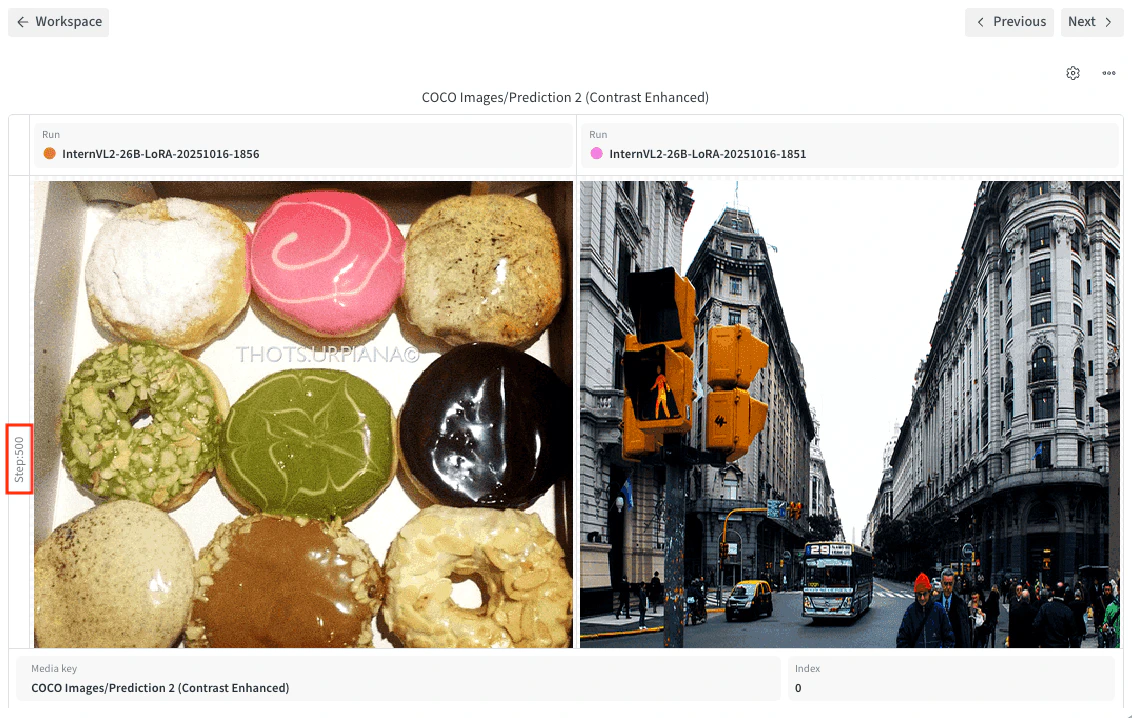
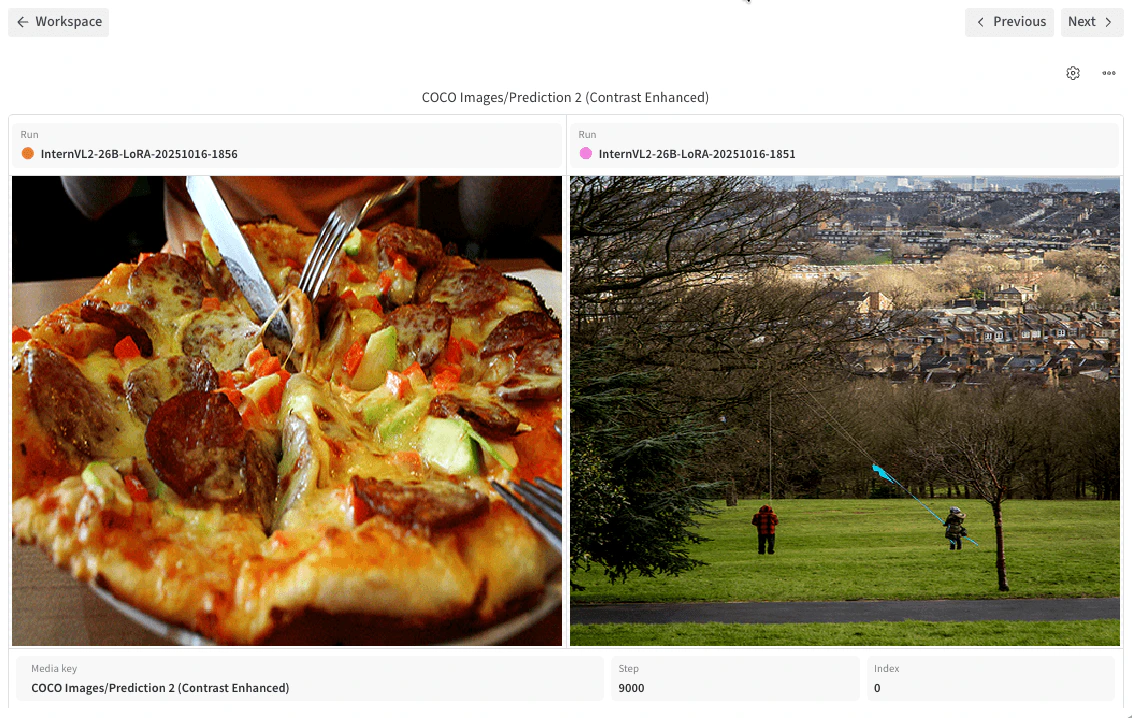 * **Step**: step 축을 따라 fan out합니다. 각 그리드 열은 하나의 run을 나타내고, 각 그리드 행은 run:step 조합에서 처음 로깅된 이미지 또는 비디오를 보여줍니다.
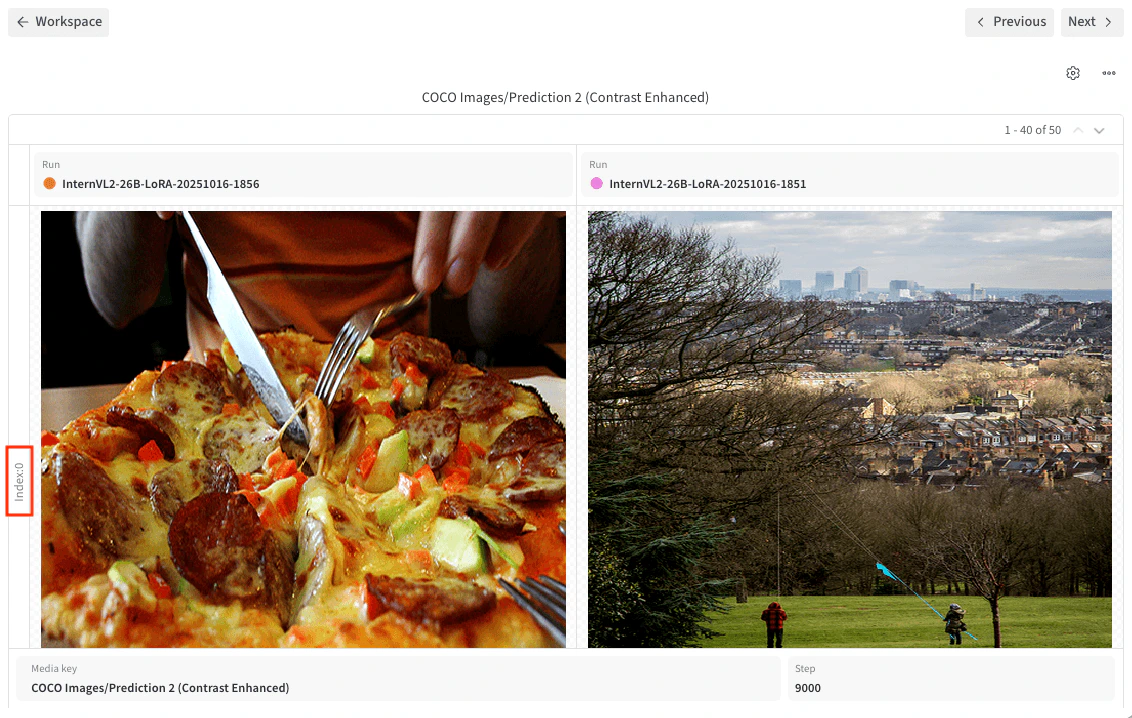
 * **Index**: 인덱스 축을 따라 fan out하며, step마다 여러 항목을 로깅할 때 유용합니다(예: `run.log({"images": [img0, img1, img2, img3]})`). 각 행 셀은 지정된 run:step:index 조합에서 로깅된 이미지 또는 비디오를 보여줍니다.
 4. 특정 변수가 단일 타일(**Individual**)에 영향을 줄지, 아니면 모든 타일(**Linked**)에 영향을 줄지 설정합니다.
* **Media key**: 기본값은 **Linked**입니다.
* **Run**: 기본값은 **Individual**입니다.
* **Step**: 기본값은 **Linked**입니다.
* **Index**: 기본값은 **Linked**입니다.
선택한 내용은 저장되므로 패널을 다시 설정하지 않고도 나중에 같은 비교로 돌아올 수 있습니다.
4. 특정 변수가 단일 타일(**Individual**)에 영향을 줄지, 아니면 모든 타일(**Linked**)에 영향을 줄지 설정합니다.
* **Media key**: 기본값은 **Linked**입니다.
* **Run**: 기본값은 **Individual**입니다.
* **Step**: 기본값은 **Linked**입니다.
* **Index**: 기본값은 **Linked**입니다.
선택한 내용은 저장되므로 패널을 다시 설정하지 않고도 나중에 같은 비교로 돌아올 수 있습니다.
## 미디어 패널 사용하기
* 미디어 패널을 설정하려면 패널 위에 커서를 올린 다음 상단의 톱니바퀴 아이콘을 클릭합니다.
* 미디어 패널의 step 슬라이더를 이동하려면 **CMD + 왼쪽 또는 오른쪽 화살표 키**(macOS) 또는 **Ctrl + 왼쪽 또는 오른쪽 화살표 키**(Windows / Linux)를 사용합니다. 섹션 또는 워크스페이스에서 **키별 슬라이더 동기화**가 켜져 있으면, 한 미디어 패널에서 step 슬라이더를 움직일 때 동일한 step 슬라이더 키를 사용하는 다른 미디어 패널의 step 슬라이더도 함께 이동합니다.
* 미디어 패널 상단의 스테퍼를 사용해 미디어 run을 차례대로 확인합니다. step 슬라이더를 이동하려면 UI 컨트롤을 사용합니다.
* 미디어 패널을 클릭하면 전체 화면 모드로 볼 수 있습니다. 전체 화면 모드를 종료하려면 패널 상단의 화살표 버튼을 클릭합니다.
* 전체 화면 모드를 종료하지 않고 섹션의 패널 사이를 이동하려면 패널 아래의 **이전** 및 **다음** 버튼 또는 왼쪽 및 오른쪽 화살표 키를 사용합니다.
* 이미지를 전체 화면 모드로 보는 동안 오른쪽 상단의 확대/축소 컨트롤을 클릭해 확대하거나 축소합니다. 기본적으로 이미지는 화면에 맞게 조정됩니다. 확대된 이미지는 클릭한 채 드래그해 이동할 수 있습니다. 키보드 단축키를 사용해 확대, 축소, 확대 비율 100%로 재설정 또는 화면에 맞춤도 할 수 있습니다. [키보드 단축키](/ko/models/app/keyboard-shortcuts#media-panels)를 참조하세요.
* 세그멘테이션 마스크와 함께 로깅된 이미지의 경우 표시 방식을 사용자 지정하거나 각 항목을 켜거나 끌 수 있습니다. 패널 위에 커서를 올린 다음 아래쪽 톱니바퀴 아이콘을 클릭합니다.
* 바운딩 박스와 함께 로깅된 이미지 또는 포인트 클라우드의 경우 표시 방식을 사용자 지정하거나 각 항목을 켜거나 끌 수 있습니다. 패널 위에 커서를 올린 다음 아래쪽 톱니바퀴 아이콘을 클릭합니다.
* 미디어 컨트롤을 사용해 비디오를 재생, 일시 중지 또는 정지합니다. **비디오 재생 동기화**가 켜져 있으면 섹션의 모든 비디오가 동기화되어 재생됩니다. **비디오 반복 재생**이 켜져 있으면 섹션의 비디오는 자동으로 다시 시작되어 중지할 때까지 계속 재생됩니다.