> ## Documentation Index
> Fetch the complete documentation index at: https://wb-21fd5541-docs-1917.mintlify.site/llms.txt
> Use this file to discover all available pages before exploring further.

# Slack アラートを設定する

> W&B Server のアラート、通知、モニタリングの更新情報を受信するための Slack アプリケーションを作成して設定します。

W\&B Server を [Slack](https://slack.com/) と統合します。

<Note>
  [W\&B Dedicated Cloud デプロイで Slack アラートを設定する手順を紹介する動画](https://www.youtube.com/watch?v=JmvKb-7u-oU) (6 分) をご覧ください。
</Note>

<div id="create-the-slack-application">
  ## Slack アプリケーションを作成する
</div>

以下の手順に従って、Slack アプリケーションを作成します。

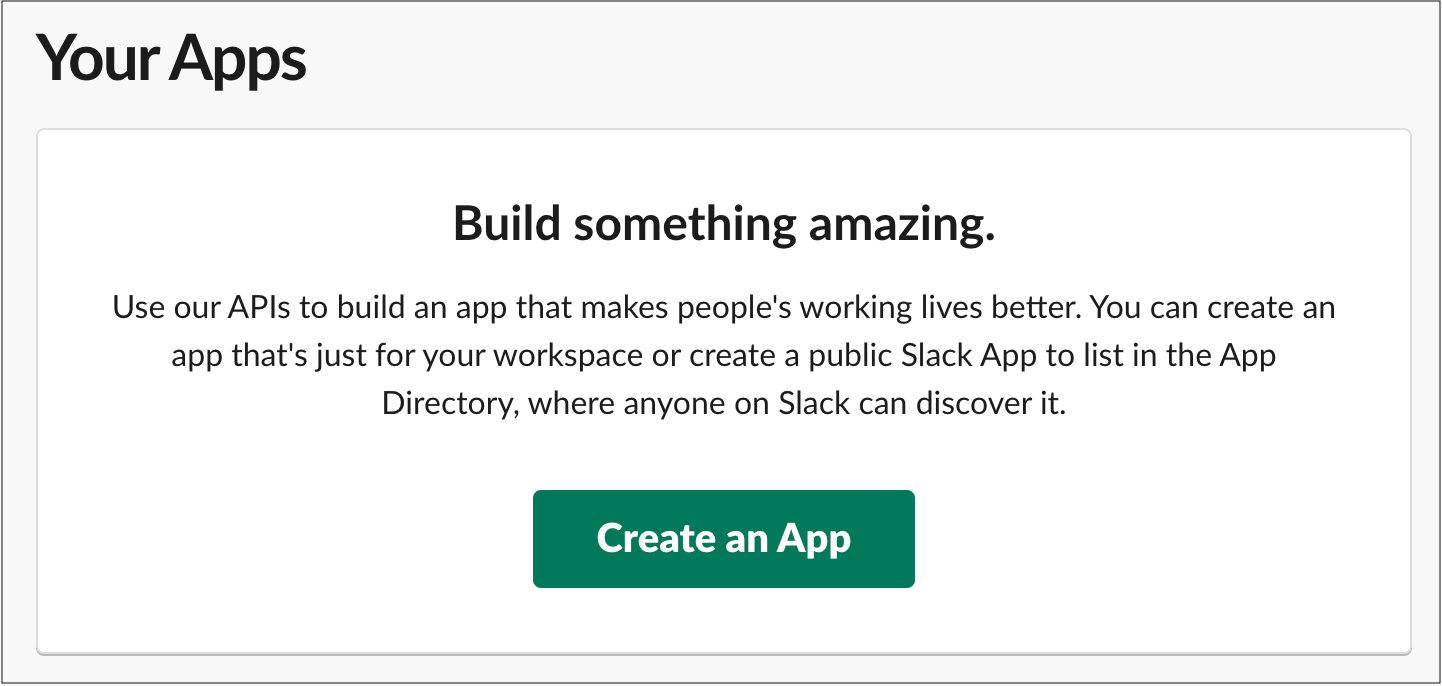
1. [https://api.slack.com/apps](https://api.slack.com/apps) にアクセスし、**Create an App** を選択します。

   <Frame>
     <img src="https://mintcdn.com/wb-21fd5541-docs-1917/lIX_1lVVY6B5YU9v/images/hosting/create_an_app.png?fit=max&auto=format&n=lIX_1lVVY6B5YU9v&q=85&s=77d059c027db574d4713d2f65da8dd92" alt="「Create an App」ボタン" width="1442" height="686" data-path="images/hosting/create_an_app.png" />
   </Frame>

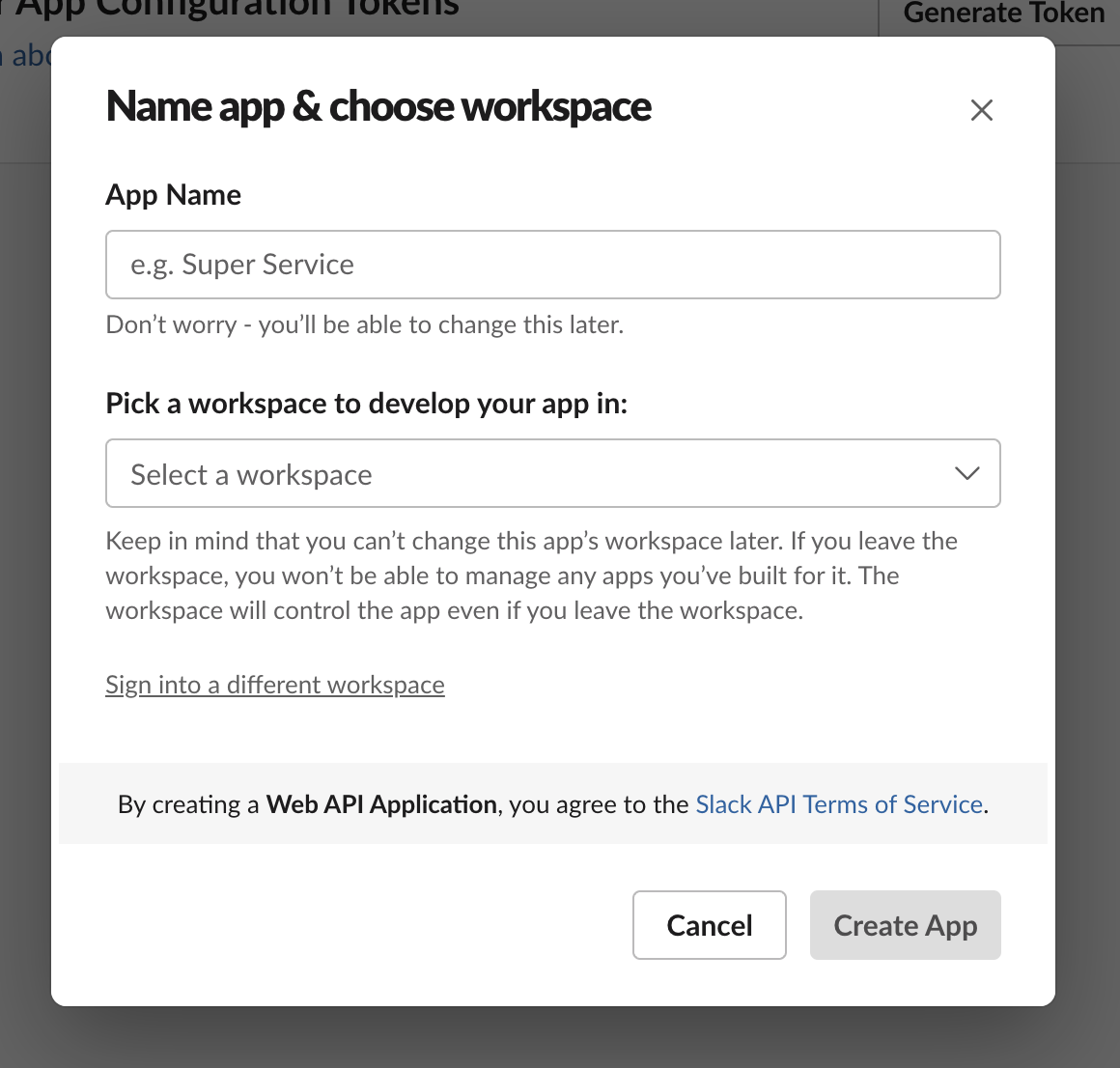
2. **App Name** フィールドにアプリ名を入力します。

3. アプリを開発する Slack Workspace を選択します。ここで使用する Slack Workspace は、アラートに使用する予定の Workspace と同じものにしてください。
   <Frame>
     <img src="https://mintcdn.com/wb-21fd5541-docs-1917/lIX_1lVVY6B5YU9v/images/hosting/name_app_workspace.png?fit=max&auto=format&n=lIX_1lVVY6B5YU9v&q=85&s=5bf79a26ec36bbb29e161371a9f00bea" alt="アプリ名とWorkspaceの選択" width="1160" height="1106" data-path="images/hosting/name_app_workspace.png" />
   </Frame>

<div id="configure-the-slack-application">
  ## Slack アプリケーションを設定する
</div>

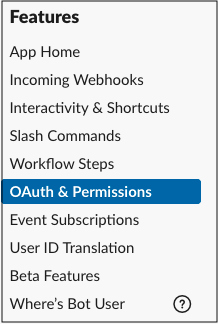
1. 左サイドバーで **OAuth & Permissions** を選択します。

   <Frame>
     <img src="https://mintcdn.com/wb-21fd5541-docs-1917/lIX_1lVVY6B5YU9v/images/hosting/add_an_oath.png?fit=max&auto=format&n=lIX_1lVVY6B5YU9v&q=85&s=6ef2dcad1efe3c75535c9dd4427f83a2" alt="OAuth & Permissions メニュー" width="218" height="324" data-path="images/hosting/add_an_oath.png" />
   </Frame>

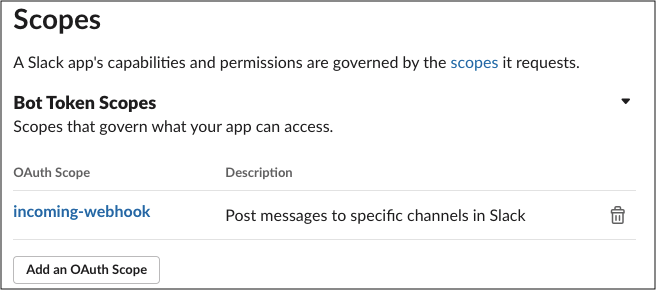
2. Scopes セクションで、ボットに **incoming\_webhook** スコープを付与します。スコープを付与すると、アプリが開発用 Workspace でアクションを実行できるようになります。

   Bot の OAuth スコープの詳細については、Slack API ドキュメントの Understanding OAuth scopes for Bots チュートリアルを参照してください。
   <Frame>
     <img src="https://mintcdn.com/wb-21fd5541-docs-1917/pKzhFl-6PjFOaAdA/images/hosting/save_urls.png?fit=max&auto=format&n=pKzhFl-6PjFOaAdA&q=85&s=8bdd228170aa6c73467493d2cb54257a" alt="ボットトークンのスコープ" width="656" height="291" data-path="images/hosting/save_urls.png" />
   </Frame>

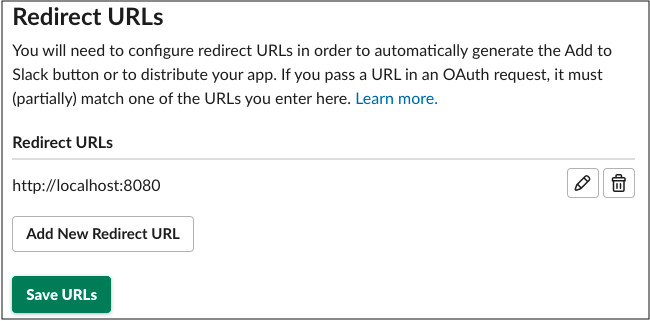
3. Redirect URL が W\&B インストール先を指すように設定します。ローカルシステム設定のホスト URL に設定されているものと同じ URL を使用してください。インスタンスへの DNS マッピングが複数ある場合は、複数の URL を指定できます。
   <Frame>
     <img src="https://mintcdn.com/wb-21fd5541-docs-1917/pKzhFl-6PjFOaAdA/images/hosting/redirect_urls.png?fit=max&auto=format&n=pKzhFl-6PjFOaAdA&q=85&s=0a0e1d40f3700e94e195a9beb6ade2db" alt="Redirect URLs の設定" width="650" height="321" data-path="images/hosting/redirect_urls.png" />
   </Frame>

4. **Save URLs** を選択します。

5. 必要に応じて、**Restrict API Token Usage** で IP 範囲を指定し、W\&B インスタンスの IP アドレスまたは IP 範囲を許可リストに追加できます。許可する IP アドレスを制限すると、Slack アプリケーションのセキュリティをさらに強化できます。
<div id="register-your-slack-application-with-wb">
  ## Slack アプリケーションを W\&B に登録する
</div>

1. デプロイに応じて、W\&B インスタンスの **System Settings** または **System Console** ページにアクセスします

2. 表示している System ページに応じて、以下のいずれかの手順に従います。

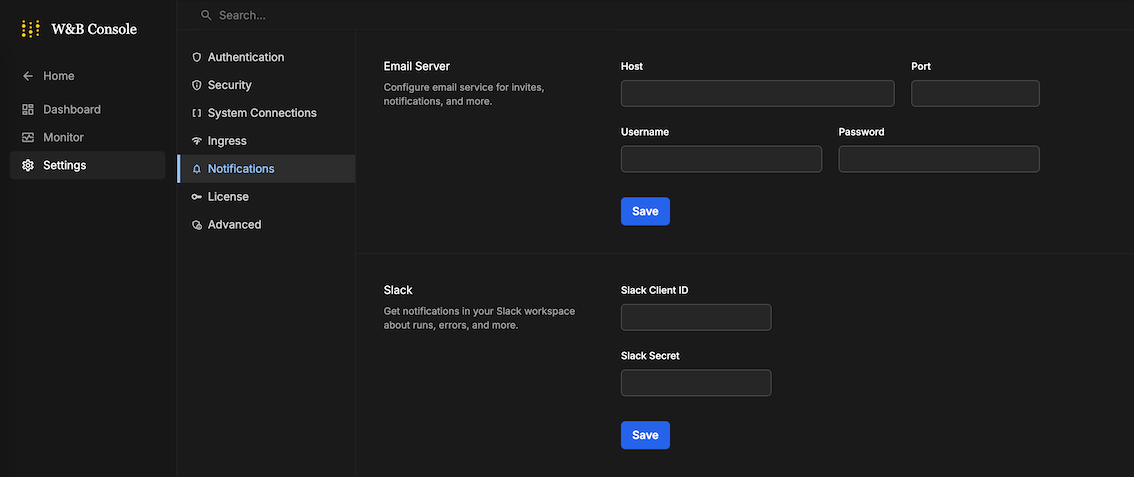
   * **System Console** を使用している場合: **Settings** に移動し、次に **通知** に移動します

     <Frame>
       <img src="https://mintcdn.com/wb-21fd5541-docs-1917/pKzhFl-6PjFOaAdA/images/hosting/register_slack_app_console.png?fit=max&auto=format&n=pKzhFl-6PjFOaAdA&q=85&s=163e370c990b7399b0b70e6f4645b5bd" alt="System Console の通知" width="1134" height="477" data-path="images/hosting/register_slack_app_console.png" />
     </Frame>

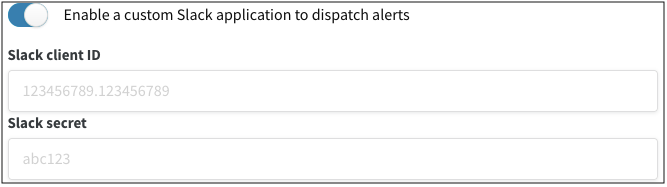
   * **System Settings** を使用している場合: カスタム Slack アプリケーションを有効にするには、**Enable a custom Slack application to dispatch alerts** をオンにします
     <Frame>
       <img src="https://mintcdn.com/wb-21fd5541-docs-1917/pKzhFl-6PjFOaAdA/images/hosting/register_slack_app.png?fit=max&auto=format&n=pKzhFl-6PjFOaAdA&q=85&s=39cb958bd61a60ef4484b88dd796132a" alt="Slack アプリケーションを有効にするトグル" width="667" height="187" data-path="images/hosting/register_slack_app.png" />
     </Frame>

3. **Slack client ID** と **Slack secret** を入力し、**Save** をクリックします。アプリケーションの client ID と secret を確認するには、Settings の Basic Information にアクセスします。

4. W\&B App で Slack インテグレーションを設定し、すべてが正常に動作することを確認します。
