> ## Documentation Index
> Fetch the complete documentation index at: https://wb-21fd5541-docs-1917.mintlify.site/llms.txt
> Use this file to discover all available pages before exploring further.

> W&B Artifacts に有効期限（TTL）ポリシーを設定して、自動削除をスケジュールし、ストレージ使用量を管理します。

# Artifacts のデータ保持を管理する

export const ColabLink = ({url}) => <a href={url} target="_blank" rel="noopener noreferrer" className="colab-link">
    <svg width="20" height="20" viewBox="0 0 24 24" fill="currentColor" xmlns="http://www.w3.org/2000/svg">
      <path d="M14.25.18l.9.2.73.26.59.3.45.32.34.34.25.34.16.33.1.3.04.26.02.2-.01.13V8.5l-.05.63-.13.55-.21.46-.26.38-.3.31-.33.25-.35.19-.35.14-.33.1-.3.07-.26.04-.21.02H8.77l-.69.05-.59.14-.5.22-.41.27-.33.32-.27.35-.2.36-.15.37-.1.35-.07.32-.04.27-.02.21v3.06H3.17l-.21-.03-.28-.07-.32-.12-.35-.18-.36-.26-.36-.36-.35-.46-.32-.59-.28-.73-.21-.88-.14-1.05-.05-1.23.06-1.22.16-1.04.24-.87.32-.71.36-.57.4-.44.42-.33.42-.24.4-.16.36-.1.32-.05.24-.01h.16l.06.01h8.16v-.83H6.18l-.01-2.75-.02-.37.05-.34.11-.31.17-.28.25-.26.31-.23.38-.2.44-.18.51-.15.58-.12.64-.1.71-.06.77-.04.84-.02 1.27.05zm-6.3 1.98l-.23.33-.08.41.08.41.23.34.33.22.41.09.41-.09.33-.22.23-.34.08-.41-.08-.41-.23-.33-.33-.22-.41-.09-.41.09zm13.09 3.95l.28.06.32.12.35.18.36.27.36.35.35.47.32.59.28.73.21.88.14 1.04.05 1.23-.06 1.23-.16 1.04-.24.86-.32.71-.36.57-.4.45-.42.33-.42.24-.4.16-.36.09-.32.05-.24.02-.16-.01h-8.22v.82h5.84l.01 2.76.02.36-.05.34-.11.31-.17.29-.25.25-.31.24-.38.2-.44.17-.51.15-.58.13-.64.09-.71.07-.77.04-.84.01-1.27-.04-1.07-.14-.9-.2-.73-.25-.59-.3-.45-.33-.34-.34-.25-.34-.16-.33-.1-.3-.04-.25-.02-.2.01-.13v-5.34l.05-.64.13-.54.21-.46.26-.38.3-.32.33-.24.35-.2.35-.14.33-.1.3-.06.26-.04.21-.02.13-.01h5.84l.69-.05.59-.14.5-.21.41-.28.33-.32.27-.35.2-.36.15-.36.1-.35.07-.32.04-.28.02-.21V6.07h2.09l.14.01.21.03zm-6.47 14.25l-.23.33-.08.41.08.41.23.33.33.23.41.08.41-.08.33-.23.23-.33.08-.41-.08-.41-.23-.33-.33-.23-.41-.08-.41.08z" />
    </svg>
    Colabで試す
  </a>;

<ColabLink url="https://colab.research.google.com/github/wandb/examples/blob/kas-artifacts-ttl-colab/colabs/wandb-artifacts/WandB_Artifacts_Time_to_live_TTL_Walkthrough.ipynb" />

W\&B Artifact の Time-to-Live (TTL) ポリシーを使用すると、W\&B で artifact が削除されるタイミングをスケジュールできます。artifact を削除すると、W\&B はその artifact を *ソフト削除* としてマークします。つまり、artifact は削除対象としてマークされますが、ファイルは storage からすぐには削除されません。W\&B が artifact をどのように削除するかについて詳しくは、[Delete artifacts](./delete-artifacts) ページを参照してください。

W\&B App で Artifacts TTL を使ってデータ保持を管理する方法については、動画チュートリアルの [Managing data retention with Artifacts TTL](https://www.youtube.com/watch?v=hQ9J6BoVmnc) をご覧ください。

<Note>
  W\&B は、Registry にリンクされた artifact に対して TTL ポリシーを設定するオプションを無効化します。これは、本番ワークフローで使用されるリンク済み artifact が誤って期限切れにならないようにするためです。
</Note>

<Note>
  * [チームの設定](/ja/platform/app/settings-page/teams) を表示し、(1) TTL ポリシーを設定または編集できるユーザーの許可や、(2) チームのデフォルト TTL の設定など、チームレベルの TTL 設定にアクセスできるのはチーム管理者のみです。
  * W\&B App UI で artifact の詳細に TTL ポリシーを設定または編集するオプションが表示されない場合、またはプログラムで TTL を設定しても artifact の TTL プロパティが正常に変更されない場合は、チーム管理者から必要な権限が付与されていません。
</Note>

<div id="auto-generated-artifacts">
  ## 自動生成されたArtifacts
</div>

TTL ポリシーを使用できるのは、ユーザーが生成した Artifact のみです。W\&B によって自動生成された Artifacts には、TTL ポリシーを設定できません。

次の Artifact タイプは、自動生成された Artifact であることを示します。

* `run_table`
* `code`
* `job`
* `wandb-*` で始まる任意の Artifact タイプ

Artifact のタイプは、[W\&B プラットフォーム](/ja/models/artifacts/explore-and-traverse-an-artifact-graph/) 上で確認するか、プログラムから確認できます。

```python theme={null}
import wandb

with wandb.init(project="<my-project-name>") as run:
    artifact = run.use_artifact(artifact_or_name="<my-artifact-name>")
    print(artifact.type)
```

`<>` で囲まれた値は、ご自身の値に置き換えてください。

<div id="define-who-can-edit-and-set-ttl-policies">
  ## TTL ポリシーを設定・編集できるユーザーを指定する
</div>

チーム内で TTL ポリシーを設定・編集できるユーザーを指定します。TTL 権限はチーム管理者のみに付与することも、チーム管理者とチームメンバーの両方に付与することもできます。

<Note>
  TTL ポリシーを設定または編集できるユーザーを指定できるのは、チーム管理者のみです。
</Note>

1. チームのプロフィールページにアクセスします。
2. **Settings** タブを選択します。
3. **Artifacts time-to-live (TTL) section** にアクセスします。
4. **TTL permissions** ドロップダウンから、TTL ポリシーを設定・編集できるユーザーを選択します。
5. **Review and save settings** をクリックします。
6. 変更内容を確認し、**Save settings** を選択します。

<Frame>
  <img src="https://mintcdn.com/wb-21fd5541-docs-1917/OT57nW7tQDG6vsMe/images/artifacts/define_who_sets_ttl.gif?s=e33358c8df24fd89e3d8ec0b5fd53f4e" alt="TTL 権限の設定" width="2318" height="2262" data-path="images/artifacts/define_who_sets_ttl.gif" />
</Frame>

<div id="create-a-ttl-policy">
  ## TTL ポリシーを作成する
</div>

artifact の作成時、または作成後に、artifact に TTL ポリシーを設定できます。

以下のすべてのコード スニペットでは、コード スニペットを使用する前に、`<>` で囲まれた内容を実際の情報に置き換えてください。

<div id="set-a-ttl-policy-when-you-create-an-artifact">
  ### artifact の作成時に TTL ポリシーを設定する
</div>

W\&B Python SDK を使用して、artifact の作成時に TTL ポリシーを定義します。TTL ポリシーは通常、日単位で定義します。

<Note>
  artifact の作成時に TTL ポリシーを定義する方法は、通常の [artifact の作成](/ja/models/artifacts/construct-an-artifact/) とほぼ同じです。異なるのは、artifact の `ttl` 属性に time delta を渡す点だけです。
</Note>

手順は次のとおりです。

1. [artifact を作成します](/ja/models/artifacts/construct-an-artifact/)。
2. ファイル、ディレクトリ、参照などの[内容を artifact に追加します](/ja/models/artifacts/construct-an-artifact/#add-files-to-an-artifact)。
3. Python の標準ライブラリに含まれる [`datetime.timedelta`](https://docs.python.org/3/library/datetime.html) データ型を使用して、TTL の有効期間を定義します。
4. [artifact をログします](/ja/models/artifacts/construct-an-artifact/#3-save-your-artifact-to-the-wb-server)。

次の code snippet は、artifact を作成して TTL ポリシーを設定する方法を示しています。

```python theme={null}
import wandb
from datetime import timedelta

with wandb.init(project="<my-project-name>", entity="<my-entity>") as run:
    artifact = wandb.Artifact(name="<artifact-name>", type="<type>")
    artifact.add_file("<my_file>")

    artifact.ttl = timedelta(days=30)  # TTL ポリシーを設定
    run.log_artifact(artifact)
```

前述のコードスニペットでは、artifact の TTL ポリシーを 30 日に設定しています。つまり、W\&B は 30 日後に artifact を削除します。

<div id="set-or-edit-a-ttl-policy-after-you-create-an-artifact">
  ### artifact の作成後に TTL ポリシーを設定または編集する
</div>

W\&B App UI または W\&B Python SDK を使用して、既存の artifact に TTL ポリシーを設定します。

<Note>
  artifact の TTL を変更しても、artifact が期限切れになるまでの時間は、artifact の `createdAt` timestamp に基づいて計算されます。
</Note>

<Tabs>
  <Tab title="Python SDK">
    1. [artifact を取得します](/ja/models/artifacts/download-and-use-an-artifact/)。
    2. artifact の `ttl` 属性に time delta を渡します。
    3. [`save`](/ja/models/ref/python/experiments/run#save) method で artifact を更新します。

    次の code snippet は、artifact に TTL ポリシーを設定する方法を示しています。

    ```python theme={null}
    import wandb
    from datetime import timedelta

    artifact = run.use_artifact("<my-entity/my-project/my-artifact:alias>")
    artifact.ttl = timedelta(days=365 * 2)  # 2 年後に削除
    artifact.save()
    ```

    このコード例では、TTL ポリシーを 2 年に設定しています。
  </Tab>

  <Tab title="W&B App">
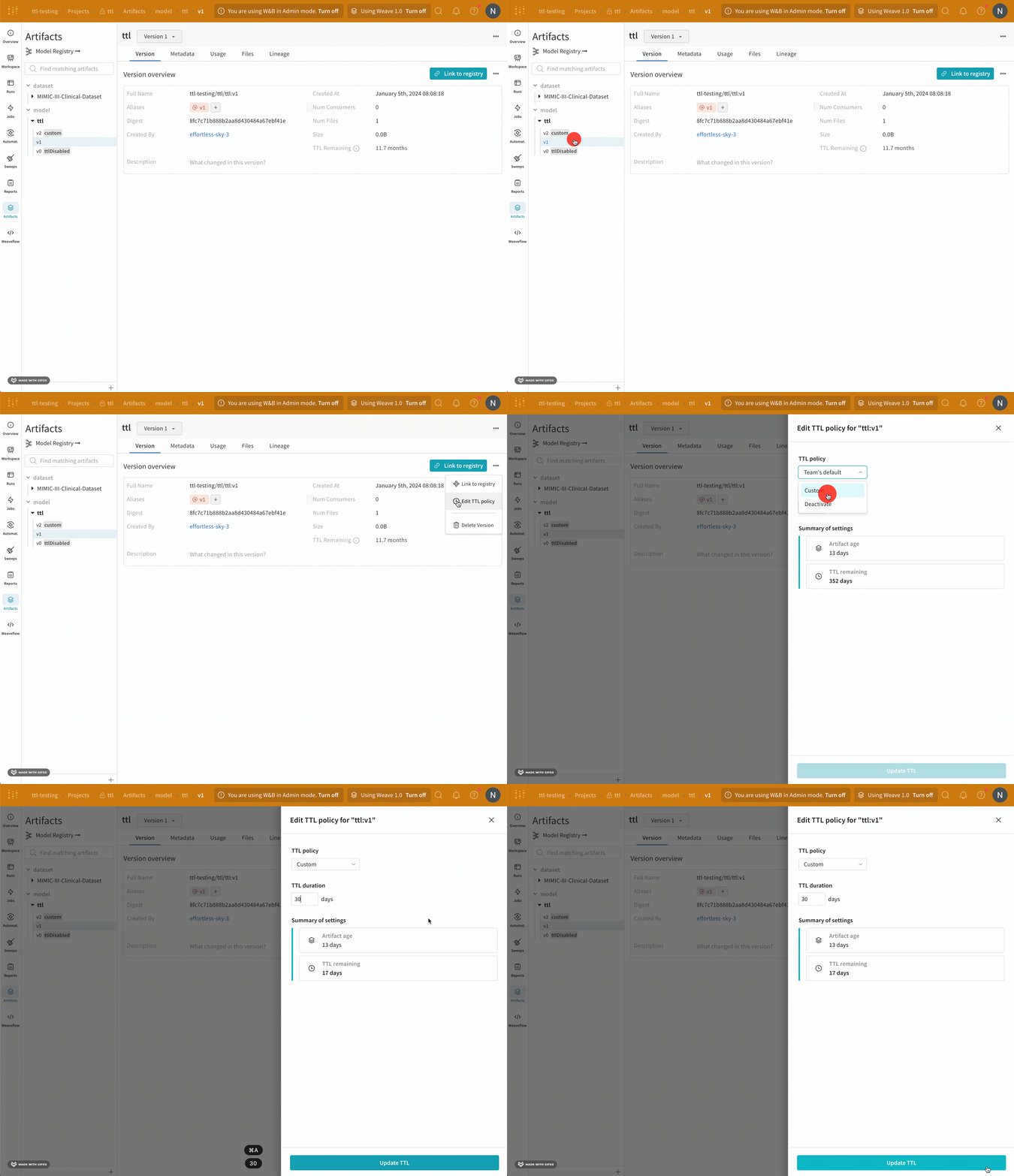
    1. W\&B App UI で W\&B のプロジェクトにアクセスします。
    2. プロジェクトのサイドバーで artifact アイコンを選択します。
    3. artifact の一覧から、対象の artifact type を展開します。
    4. TTL ポリシーを編集する artifact バージョンを選択します。
    5. **Version** タブをクリックします。
    6. ドロップダウンから **Edit TTL policy** を選択します。
    7. 表示されたモーダルで、TTL ポリシーのドロップダウンから **Custom** を選択します。
    8. **TTL duration** フィールドで、TTL ポリシーを日数単位で設定します。
    9. **Update TTL** ボタンを選択して変更を保存します。
    <Frame>
      <img src="https://mintcdn.com/wb-21fd5541-docs-1917/OT57nW7tQDG6vsMe/images/artifacts/edit_ttl_ui.gif?s=7ea2cdb8dbe98f6d5966e322297c9971" alt="TTL ポリシーの編集" width="2678" height="2072" data-path="images/artifacts/edit_ttl_ui.gif" />
    </Frame>
  </Tab>
</Tabs>

<div id="set-default-ttl-policies-for-a-team">
  ### チームのデフォルト TTL ポリシーを設定する
</div>

<Note>
  チームのデフォルト TTL ポリシーを設定できるのは、チーム管理者のみです。
</Note>

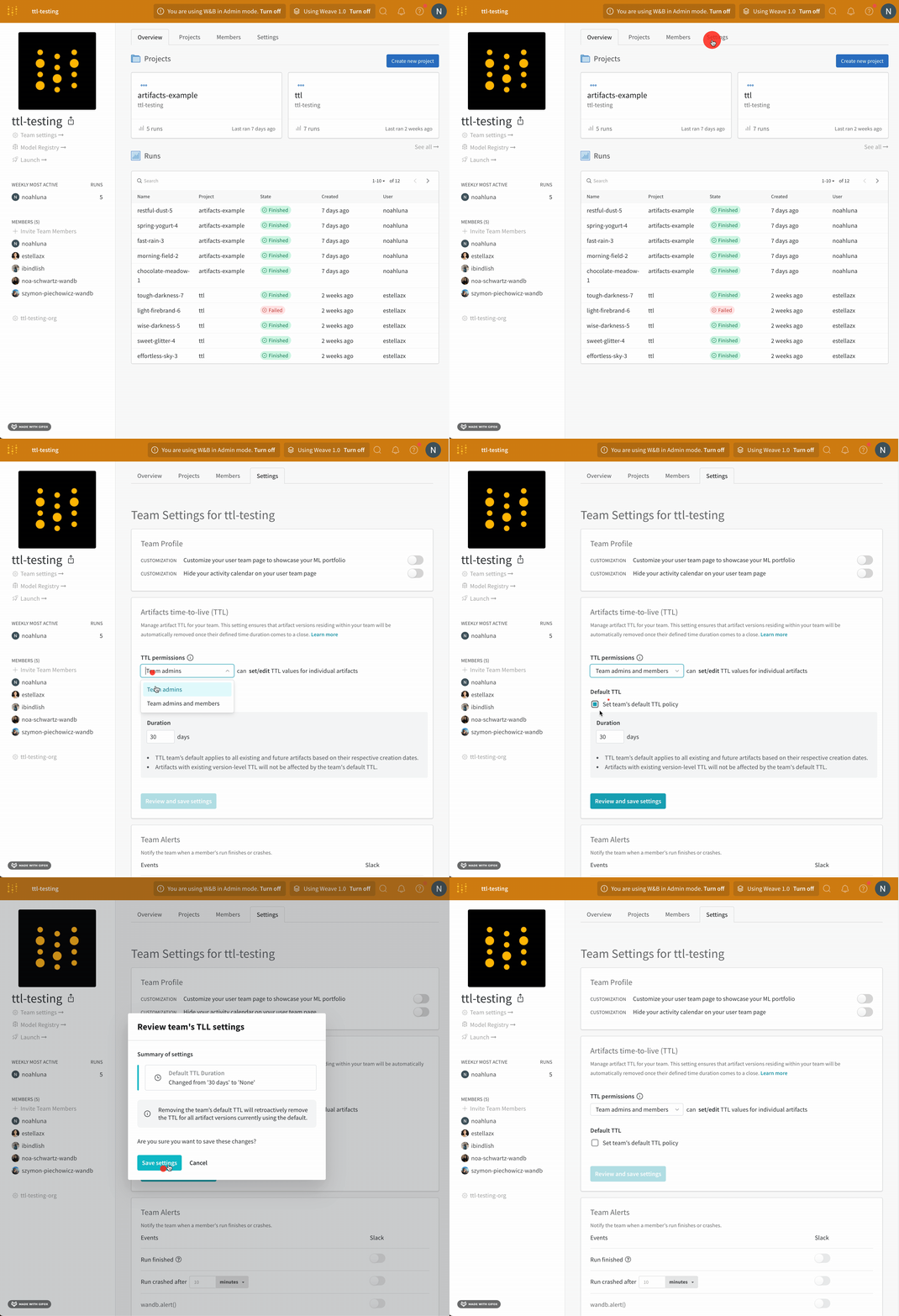
チームのデフォルト TTL ポリシーを設定します。デフォルト TTL ポリシーは、それぞれの作成日を基準に、既存および今後作成されるすべての artifact に適用されます。すでにバージョンレベルの TTL ポリシーが設定されている artifact には、チームのデフォルト TTL は適用されません。

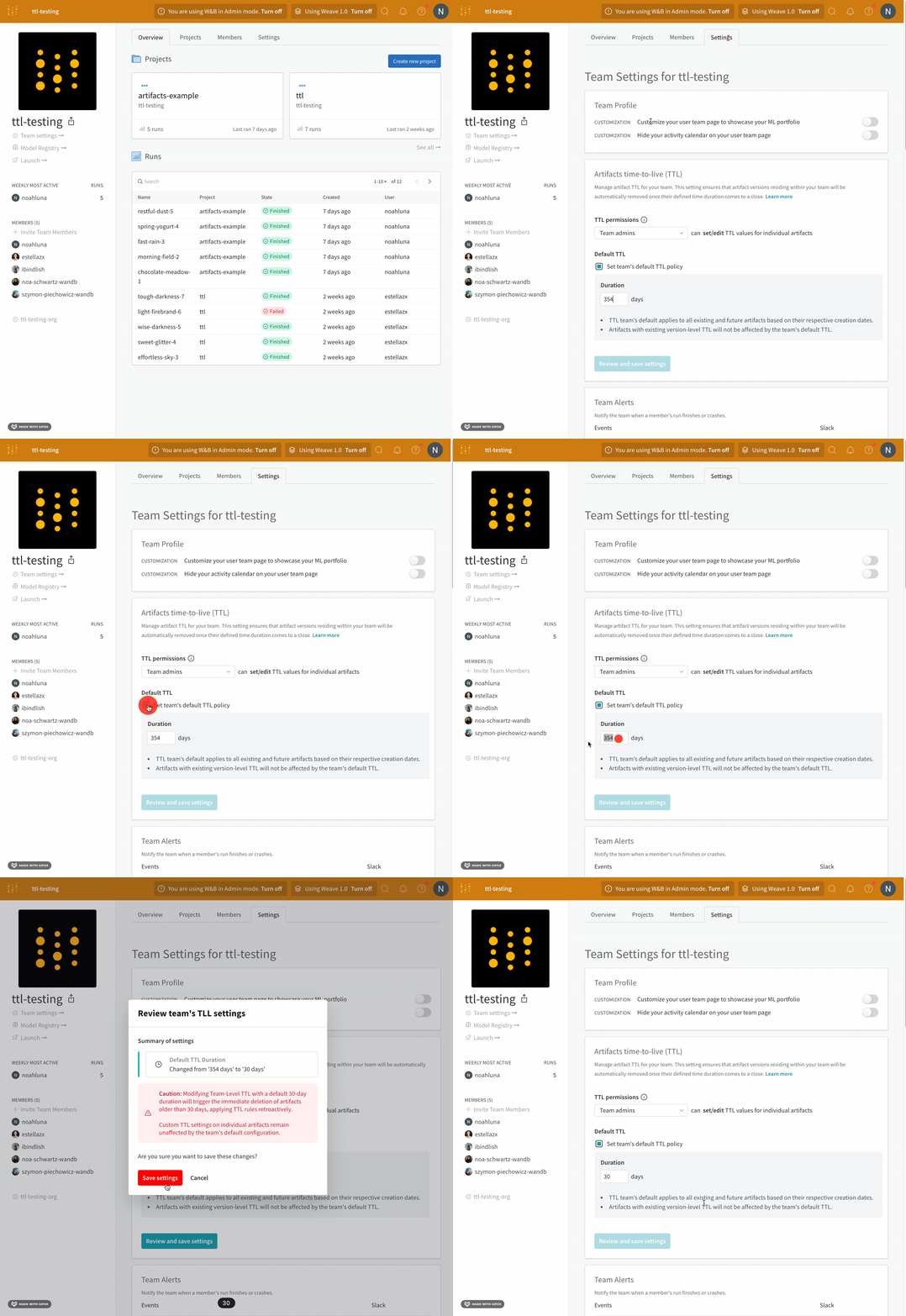
1. チームのプロフィールページにアクセスします。
2. **Settings** タブを選択します。
3. **Artifacts time-to-live (TTL) section** にアクセスします。
4. **Set team's default TTL policy** をクリックします。
5. **Duration** フィールドで、TTL ポリシーを日数単位で設定します。
6. **Review and save settings** をクリックします。
   7/ 変更内容を確認し、**Save settings** を選択します。
<Frame>
  <img src="https://mintcdn.com/wb-21fd5541-docs-1917/OT57nW7tQDG6vsMe/images/artifacts/set_default_ttl.gif?s=c184ac26fe68f0e83812e0ef55a7ddf0" alt="デフォルト TTL ポリシーの設定" width="2326" height="2254" data-path="images/artifacts/set_default_ttl.gif" />
</Frame>

<div id="set-a-ttl-policy-outside-of-a-run">
  ### run を介さずに TTL ポリシーを設定する
</div>

Public API を使用して、run を取得せずに artifact を取得し、TTL ポリシーを設定できます。TTL ポリシーは通常、日数単位で定義されます。

次のコード例は、Public API を使用して artifact を取得し、TTL ポリシーを設定する方法を示しています。

```python theme={null}
api = wandb.Api()

artifact = api.artifact("entity/project/artifact:alias")

artifact.ttl = timedelta(days=365)  # 1年後に削除

artifact.save()
```

<div id="deactivate-a-ttl-policy">
  ## TTL ポリシーを無効にする
</div>

W\&B Python SDK または W\&B App UI を使用して、特定の artifact バージョンに設定された TTL ポリシーを無効にします。

<Tabs>
  <Tab title="Python SDK">
    1. [artifact を取得します](/ja/models/artifacts/download-and-use-an-artifact/).
    2. artifact の `ttl` 属性を `None` に設定します。
    3. [`save`](/ja/models/ref/python/experiments/run#save) method を使用して artifact を更新します。

    次の コードスニペット は、artifact の TTL ポリシーを無効化する方法を示しています。

    ```python theme={null}
    artifact = run.use_artifact("<my-entity/my-project/my-artifact:alias>")
    artifact.ttl = None
    artifact.save()
    ```
  </Tab>

  <Tab title="W&B App">
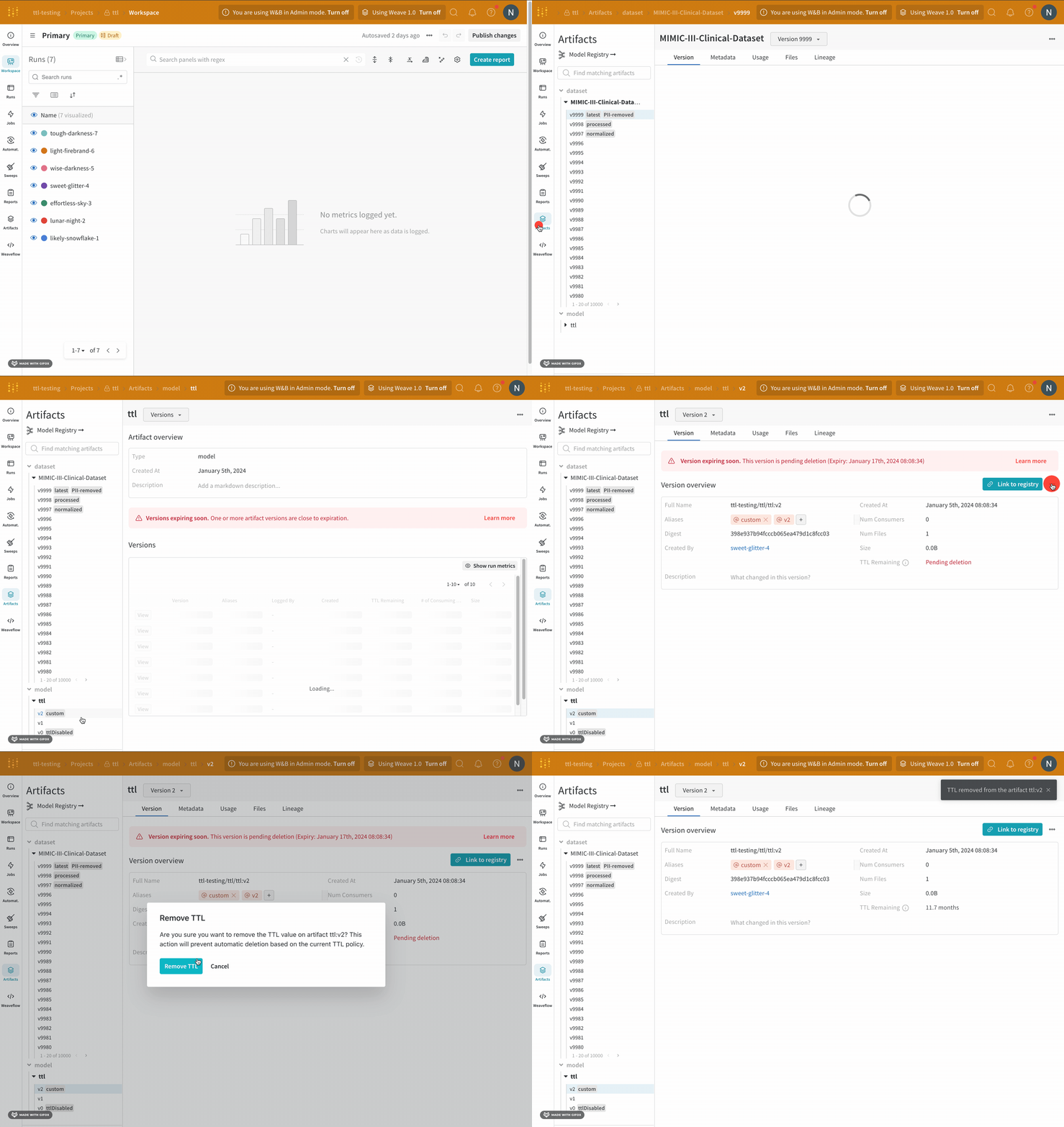
    1. W\&B App の UI で W\&B のプロジェクトにアクセスします。
    2. プロジェクトのサイドバーで artifact アイコンを選択します。
    3. artifact のリストから、対象の artifact type を展開します。
    4. TTL ポリシーを編集する artifact バージョンを選択します。
    5. **Version** タブをクリックします。
    6. **Link to registry** ボタンの横にある **アクション (<Icon icon="ellipsis" iconType="solid" />)** メニューをクリックします。
    7. ドロップダウンから **Edit TTL policy** を選択します。
    8. 表示されるモーダルで、TTL ポリシーのドロップダウンから **Deactivate** を選択します。
    9. **Update TTL** ボタンを選択して変更を保存します。
    <Frame>
      <img src="https://mintcdn.com/wb-21fd5541-docs-1917/OT57nW7tQDG6vsMe/images/artifacts/remove_ttl_polilcy.gif?s=5e51c6f8b68f5ce68ade3b2b6c685e29" alt="TTL ポリシーの削除" width="2678" height="1892" data-path="images/artifacts/remove_ttl_polilcy.gif" />
    </Frame>
  </Tab>
</Tabs>

<div id="view-ttl-policies">
  ## TTL ポリシーを確認する
</div>

Python SDK または W\&B App UI を使用して、artifact の TTL ポリシーを確認できます。

<Tabs>
  <Tab title="Python SDK">
    print 文を使って artifact の TTL ポリシーを確認します。次の例は、artifact を取得して TTL ポリシーを確認する方法を示しています。

    ```python theme={null}
    artifact = run.use_artifact("<my-entity/my-project/my-artifact:alias>")
    print(artifact.ttl)
    ```
  </Tab>

  <Tab title="W&B App">
    W\&B App UI を使用して artifact の TTL ポリシーを確認します。

    1. [W\&B App](https://wandb.ai) にアクセスします。
    2. W\&B のプロジェクトにアクセスします。
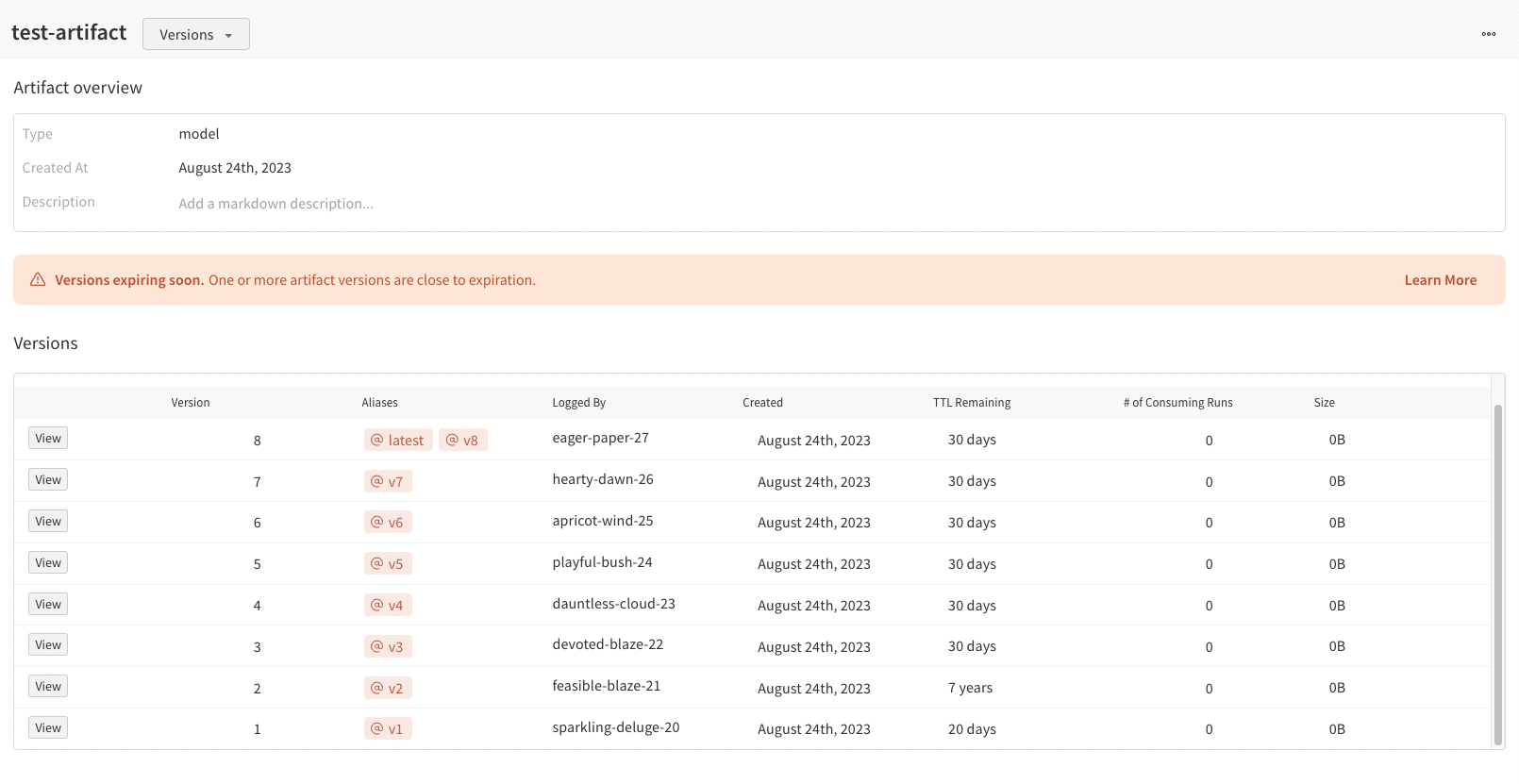
    3. プロジェクト内で、プロジェクトのサイドバーにある Artifacts タブを選択します。
    4. collection をクリックします。

    collection ビューでは、選択した collection 内のすべての artifact を確認できます。`Time to Live` 列には、その artifact に割り当てられている TTL ポリシーが表示されます。
    <Frame>
      <img src="https://mintcdn.com/wb-21fd5541-docs-1917/OT57nW7tQDG6vsMe/images/artifacts/ttl_collection_panel_ui.png?fit=max&auto=format&n=OT57nW7tQDG6vsMe&q=85&s=179d375c76c1d677791895f7847aacac" alt="TTL collection view" width="1610" height="831" data-path="images/artifacts/ttl_collection_panel_ui.png" />
    </Frame>
  </Tab>
</Tabs>
