> ## Documentation Index
> Fetch the complete documentation index at: https://wb-21fd5541-docs-1917.mintlify.site/llms.txt
> Use this file to discover all available pages before exploring further.

> メトリクスを可視化し、軸をカスタマイズして、カテゴリデータを棒で比較します。

# 棒グラフ

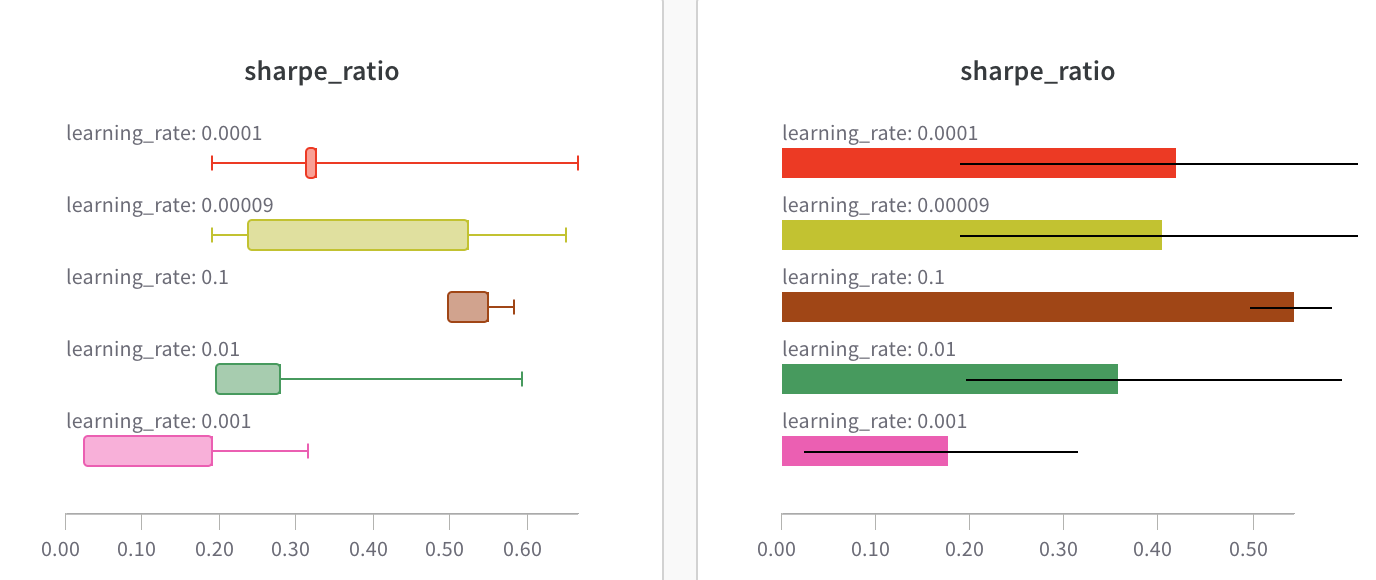
棒グラフは、カテゴリデータを長方形の棒で表すグラフで、縦向きまたは横向きにプロットできます。ログされたすべての値の長さが 1 の場合、`wandb.Run.log()` によってデフォルトで棒グラフが表示されます。

<Frame>
  <img src="https://mintcdn.com/wb-21fd5541-docs-1917/CB9tJSsSFnrt6bwh/images/app_ui/bar_plot.png?fit=max&auto=format&n=CB9tJSsSFnrt6bwh&q=85&s=cd9c86ef1de179e1a002f2b656fb5b47" alt="W&B で Box プロットと横棒グラフをプロットする" width="1376" height="580" data-path="images/app_ui/bar_plot.png" />
</Frame>

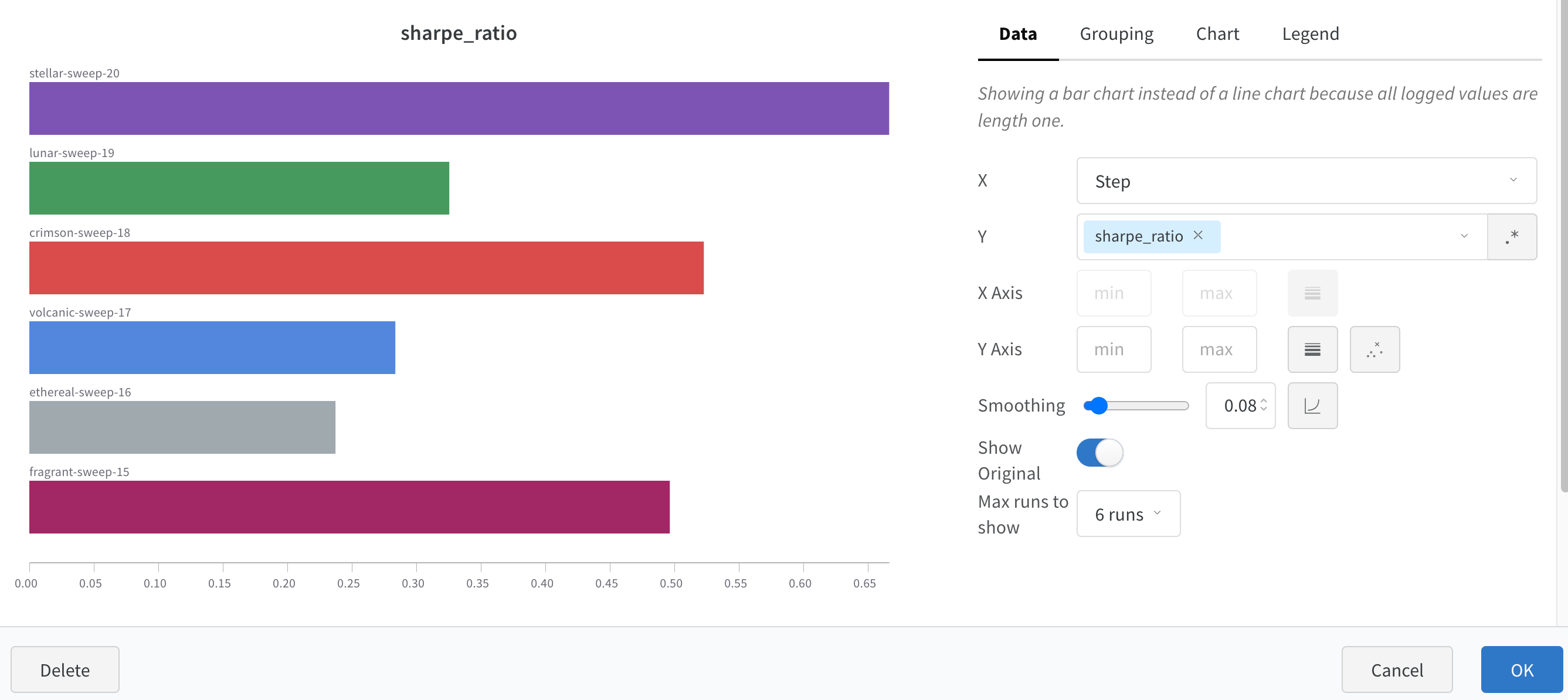
チャート設定を使うと、表示する run の最大数を制限したり、任意の設定で run をグループ化したり、ラベル名を変更したりできます。
<Frame>
  <img src="https://mintcdn.com/wb-21fd5541-docs-1917/CB9tJSsSFnrt6bwh/images/app_ui/bar_plot_custom.png?fit=max&auto=format&n=CB9tJSsSFnrt6bwh&q=85&s=29756670a261728200c3c71dd23e2a04" alt="カスタマイズした棒グラフ" width="2674" height="1194" data-path="images/app_ui/bar_plot_custom.png" />
</Frame>

<div id="customize-bar-plots">
  ## 棒グラフをカスタマイズする
</div>

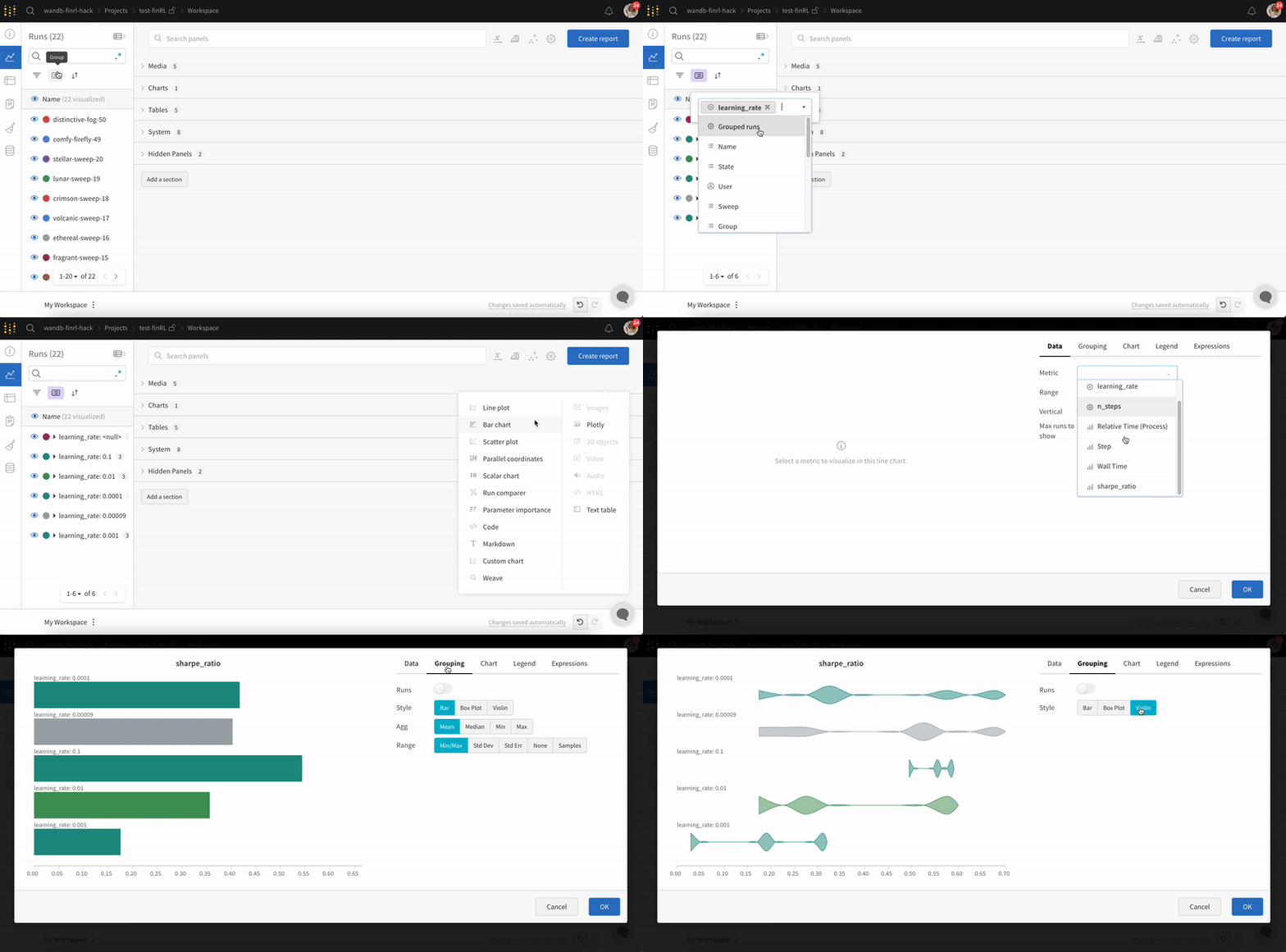
**Box** または **Violin** プロットを作成して、複数の要約統計量を1つのチャートタイプにまとめることもできます。

1. Runs table で run をグループ化します。
2. Workspace で「Add panel」をクリックします。
3. 標準の「Bar Chart」を追加し、プロットするメトリクスを選択します。
4. 「Grouping」タブで「box plot」や「Violin」などを選択し、これらのスタイルでプロットします。

<Frame>
  <img src="https://mintcdn.com/wb-21fd5541-docs-1917/CB9tJSsSFnrt6bwh/images/app_ui/bar_plots.gif?s=7308c8297c8a6f8349bfa47ab90394e0" alt="棒グラフをカスタマイズする" width="800" height="395" data-path="images/app_ui/bar_plots.gif" />
</Frame>